 ふくば会計 | NPO法人のための会計ソフト
ふくば会計
ご利用マニュアル(操作ガイド)
NPO法人の会計担当・管理者向け
目次
- 早見表問い合わせの早見表
- 第1章はじめに(できること・用語・役割・全体の流れ・いまはまだできないこと)
- 第2章新規登録・ログイン・多要素認証
- 第3章法人の登録と画面の見方
- 第4章科目と区分
- 第5章仕訳の入力(期首残高・仕訳の例・入力で出る知らせ)
- 第6章仕訳帳と取消
- 第7章総勘定元帳と試算表
- 第8章活動計算書・貸借対照表(印刷・PDF)・翌年度を作る・年度を締める
- 第9章財務諸表の注記
- 第10章スマホで使う
- 第11章サポートと料金(お問い合わせ・追加機能の要望・料金とお支払い)
- 第12章困ったとき(よくある質問・お問い合わせ先)
最新の内容は、ログインせずに https://npo.robse.jp/guide でいつでもご覧いただけます。画面が変わったときは、操作ガイドを先に更新します。
ふくば会計 操作ガイド
NPO法人のための会計ソフト ふくば会計 の使い方を、画面の順に説明します。はじめての方は第1章から、困ったときは「問い合わせの早見表」と第12章からご覧ください。
QUICK REFERENCE問い合わせの早見表
よくあるお問い合わせと、答え・説明のある場所の一覧です。お問い合わせを受けた方も、まずここから探してください。
| お問い合わせ | 答え(要点) | 説明 |
|---|---|---|
| お試しで入れたデータは、申し込んだあとも使えるか | 使えます。お試し期間に入れた仕訳や決算書は、そのまま引き継がれます。 | 2-1 |
| ほしい機能がある・使い方を聞きたい | 左のメニューの「お問い合わせ・要望」から送れます。役割を問わず使えます。 | 11-1 |
| 料金はいくら・どう払うか | 60日のお試しのあと、ライト月980円から(税抜)。お支払いは銀行振込(請求書)です。 | 11-2 |
| 仕訳を入れようとすると「料金とお支払い」に移る | お試しか支払い済みの期間が終わっています。見る・書き出すことはでき、データは消えません。お申込みで、また入力できます。 | 11-3 |
| 登録したのに、ほかの画面に進めない | 多要素認証の設定が必須です。設定が終わるまでは、設定の画面にしか進めません。 | 2-3 |
| 「確認コード」が分からない | スマホの認証アプリ(Microsoft Authenticator など)に出る6桁の数字です。30秒ごとに変わります。 | 2-4 |
| 確認コードを入れても通らない | ①スマホの時計が合っているか ②コードが切り替わる直前でないか ③別の登録(古い登録)を見ていないか、を確かめます。 | 2-4 |
| スマホをなくした・機種を変えた | 確認コードの代わりに「回復コード」でログインできます。回復コードもない場合は、Robse に連絡してください。 | 2-5 |
| パスワードを忘れた | ログイン画面の「パスワードを忘れたとき」から。登録したメールアドレスに、決め直すためのリンクが届きます。 | 2-6 |
| 勝手にログアウトされた | 60分操作しないと、安全のため自動でログアウトします。入れ直してください。 | 2-7 |
| 「登録する」が押せない(薄いまま) | 借方と貸方の合計が合っていないか、「事業費/管理費」などの必要な欄が空いています。合計の右の知らせを見てください。 | 5-1 |
| 赤く光っている欄がある | その科目では、その欄の指定が必要です(費用なら「事業費/管理費」)。選ぶと赤が消えます。 | 5-1 |
| 仕訳を間違えた。消したい・直したい | 登録した仕訳は消せません。「取り消す」で反対の仕訳を作り、正しい仕訳を入れ直します(履歴が残る作りです)。 | 第6章 |
| 前の年度からの残高を入れたい | 仕訳の入力で「期首残高として登録する」に印を付けて、前の年度の貸借対照表の残高を入れます。 | 5-6 |
| 使いたい科目がない | 「科目と区分」で、見出しの科目の下に足せます(例:事業収益の下に「A事業収益」)。 | 4-1 |
| 事業ごとの内訳を出したい | 「科目と区分」で事業を足し、事業費の仕訳に事業を付けると、注記の「事業費の内訳」が自動で出ます。 | 4-2・第9章 |
| 活動計算書に「その他の事業」の列が出ない | 法人を登録したときに「その他の事業がある」に印を付けた法人だけに出ます。 | 3-1・第8章 |
| 決算書を PDF にしたい | 決算書の画面の右上の「印刷・PDF」から、プリンターの選択で「PDF に保存」を選びます。 | 8-3 |
| 注記の項目が出てこない | 中身のない項目は注記に出しません。画面の下の「該当があれば追加する項目」から書きます。 | 第9章 |
| 年度が変わった・前の年度の残高を引き継ぎたい | 「会計期間」の画面で 翌年度を作る を押すと、前の年度の期末の残高が自動で期首残高になります。 | 8-4 |
| 「この日付を含む会計期間がありません」と出る | 日付が、作ってある会計期間の外です。翌年度の日付なら、管理者が「会計期間」の画面で 翌年度を作る を押してください。 | 8-4 |
| 理事や税理士さんにも見てほしい | 「見るだけ」の役割で見てもらえます。利用者を招待する画面は準備中です(いまは Robse が設定します。「お問い合わせ」からご依頼ください)。 | 1-3・1-6 |
| ほかの法人のデータが見えないか心配 | 法人ごとにデータを分け、アプリとデータベースの二重の仕組みで、ほかの法人のデータは見えも書けもしません。 | 1-1 |
CHAPTER 1第1章 はじめに
ふくば会計 は、NPO法人会計基準(2010年7月20日、2017年12月12日最終改正 NPO法人会計基準協議会)に沿った、クラウドの会計ソフトです。インターネットにつながったパソコン・スマホのブラウザで使います。
1-1 できること
- 仕訳の入力:借方と貸方の差額をその場で表示。合わない仕訳は登録できません。
- 帳簿:仕訳帳・総勘定元帳・残高試算表を、いつでも最新の状態で見られます。
- 決算書:活動計算書と貸借対照表を、様式どおりに自動で作ります。その他の事業がある法人は、事業ごとの列も出します。
- 財務諸表の注記:事業費の内訳(事業別)・固定資産の増減・借入金の増減は自動。会計方針の文章や、使途が決まった寄付の表を入力して仕上げます。
- 安全:全員に多要素認証。法人ごとにデータを分離。操作はすべて記録し、書き換えも削除もできません。データは国内のサーバーに置きます。
1-2 このガイドで使う言葉
| 言葉 | 意味 |
|---|---|
| 仕訳(しわけ) | お金の動き(取引)を「借方」と「貸方」の2つの側に分けて記録すること。1回の取引が1件の仕訳です。 |
| 借方・貸方 | 仕訳の左側(借方)と右側(貸方)。借方の合計と貸方の合計は、必ず同じ金額になります。 |
| 科目 | 何のお金かを表す名前(現金預金・受取会費・給料手当 など)。NPO法人会計基準の科目が最初から入っています。 |
| 見出しの科目 | 科目をまとめる見出し(例:「受取会費」の下に「正会員受取会費」「賛助会員受取会費」)。見出しの科目には仕訳できません。 |
| 事業費・管理費 | 費用の分け方。事業(活動)に直接かかった費用が事業費、法人の運営にかかった費用が管理費です(4-3)。 |
| 事業の区分 | 「特定非営利活動に係る事業」「その他の事業」と、その下に足した事業(例:こども食堂事業)。 |
| 会計期間 | 1年間の区切り(例:2026年4月1日〜2027年3月31日)。決算書は会計期間ごとに作ります。 |
| 期首残高 | 会計期間の初日の時点の残高。前の年度の貸借対照表の残高を引き継いだものです。 |
| 取消の仕訳 | 登録した仕訳の、借方と貸方を入れ替えた仕訳。間違いを打ち消すときに使います。 |
| 多要素認証 | パスワードに加えて、スマホの認証アプリの6桁の確認コードでも本人かどうかを確かめる仕組み。全員必須です。 |
1-3 役割(できること)
利用者は、法人ごとに次の3つのどれかの役割を持ちます。
| できること | 管理者 | 経理の担当 | 見るだけ |
|---|---|---|---|
| 帳簿・決算書・注記を見る、印刷する | ○ | ○ | ○ |
| 仕訳を入力する・取り消す | ○ | ○ | — |
| 科目・事業を足す | ○ | ○ | — |
| 注記を書く | ○ | ○ | — |
法人を登録した人は、その法人の「管理者」になります。「見るだけ」の役割の人が入力の画面を開くと、「この操作は、管理者か経理の担当だけができます。」と出ます。
1-4 使う道具
- パソコン:Google Chrome、Microsoft Edge、Safari の新しい版
- スマホ:iPhone(Safari)、Android(Chrome)
- スマホの認証アプリ:Microsoft Authenticator、Google Authenticator、iPhone の「パスワード」アプリ など(無料)
1-5 全体の流れ
| 順番 | すること | 使う画面 | 説明 |
|---|---|---|---|
| 1 | 新規登録し、多要素認証を設定する | 新規登録 → 多要素認証の設定 | 第2章 |
| 2 | 法人を登録する | 法人の一覧 → 法人を登録 | 3-1 |
| 3 | 必要な科目・事業を足す | 科目と区分 | 第4章 |
| 4 | 期首残高を入れる | 仕訳の入力(期首残高) | 5-6 |
| 5 | 日々の取引を入力する | 仕訳の入力 | 第5章 |
| 6 | 帳簿で確かめる | 仕訳帳・総勘定元帳・試算表 | 第6章・第7章 |
| 7 | 決算書と注記を仕上げる | 活動計算書・貸借対照表・財務諸表の注記 | 第8章・第9章 |
1-6 いまはまだできないこと
次の機能は準備中です。お問い合わせには「準備中」とお答えください。
- 利用者の招待・役割の変更(いまは Robse が設定します)
- 銀行明細・弥生・freee のデータの取込
- 予算の入力と、予算・実績の対比
- 会員・寄付者の台帳、寄付金受領証明書
- 所轄庁の様式(Excel)での書き出し、財産目録
CHAPTER 2第2章 新規登録・ログイン・多要素認証
- お試し期間
- 新規登録のしかた
- 多要素認証(認証アプリ)の設定
- ログインのしかた
- スマホをなくしたとき・パスワードを忘れたとき
手順1お試し期間
新しく登録した法人は、登録の日から60日間、すべての機能を無料でお使いいただけます。お試し期間に入れたデータは、お申込みのあともそのまま使えます。
- トップページの 60日間 無料で試す(または ログイン)から、次の「新規登録」に進みます。
- お試し期間が終わる前に、料金とお支払い からお申込みください。
手順2新規登録する
- ログイン画面の下の 新しく登録する を押します。
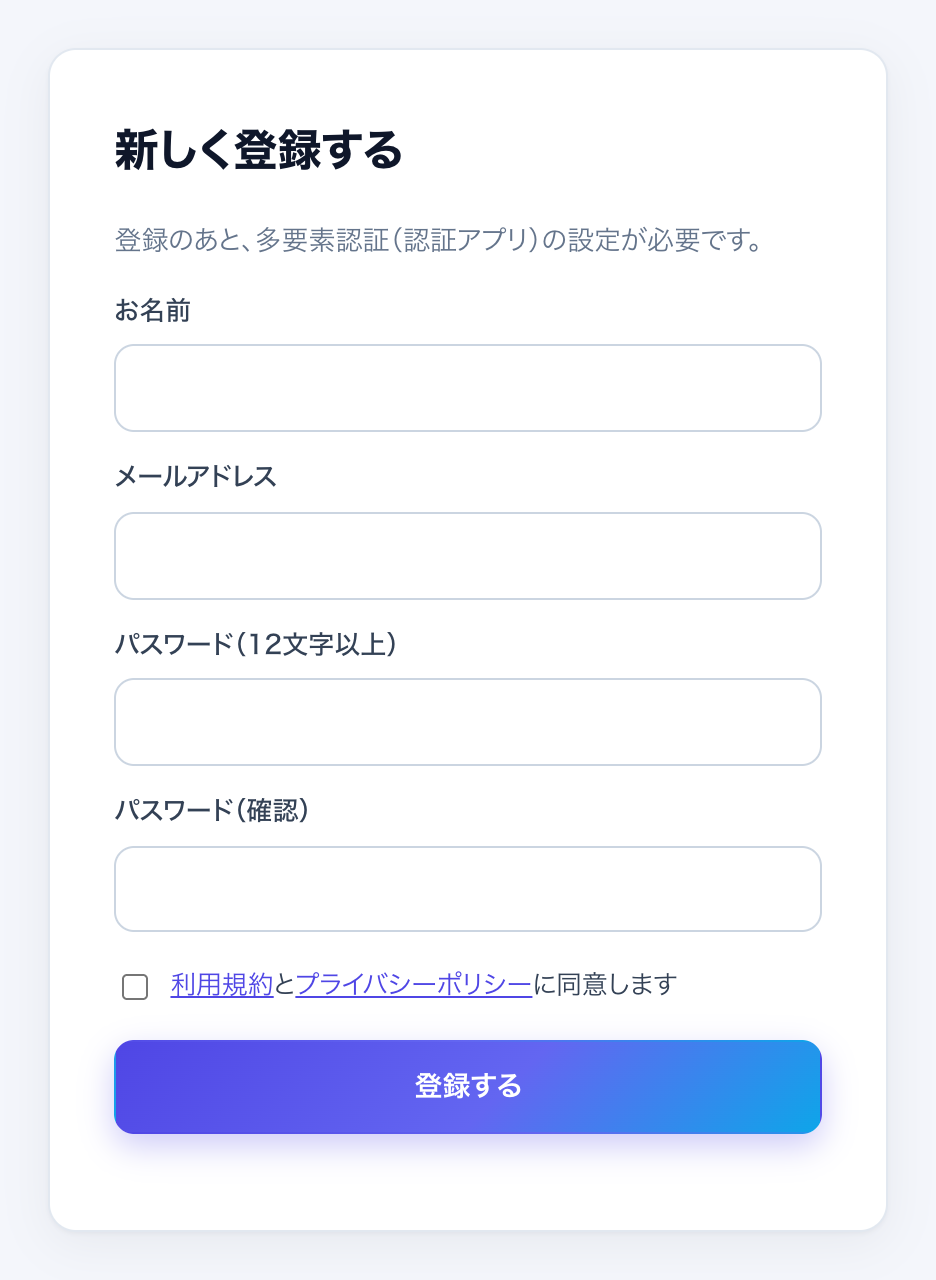
- お名前・メールアドレス・パスワード(12文字以上)・パスワード(確認) を入れて、登録する を押します。
手順3多要素認証を設定する(全員必須)
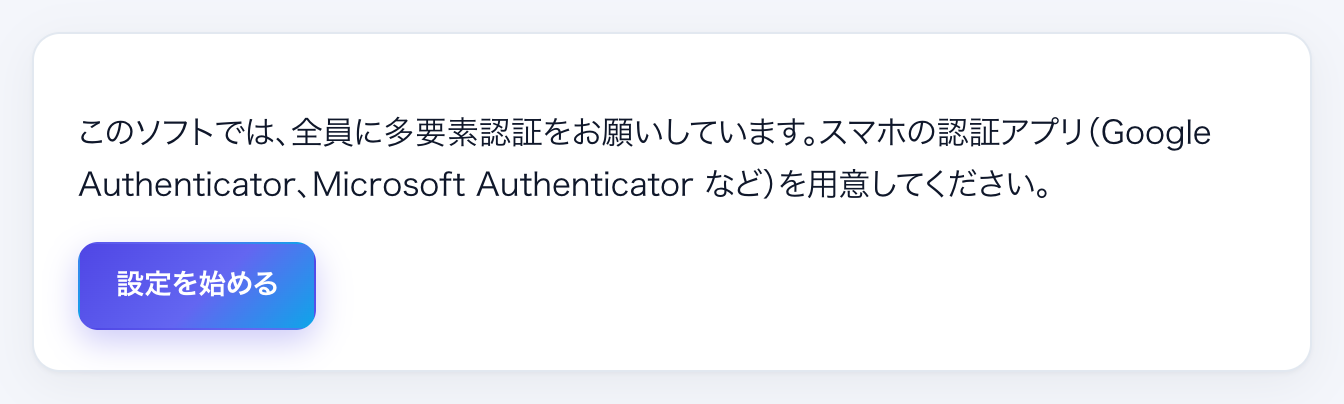
登録が終わると、多要素認証の設定に進みます。設定が終わるまでは、ほかの画面には進めません。先にスマホに認証アプリ(Microsoft Authenticator など)を入れておいてください。
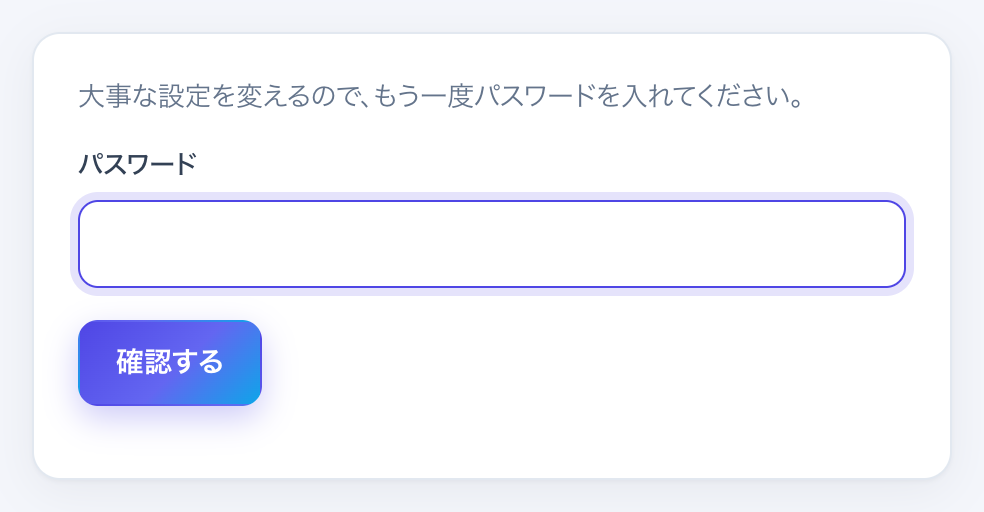
- パスワードの確認:大事な設定を変えるので、もう一度パスワードを聞かれます。パスワードを入れて 確認する を押します。
- 設定を始める を押します。
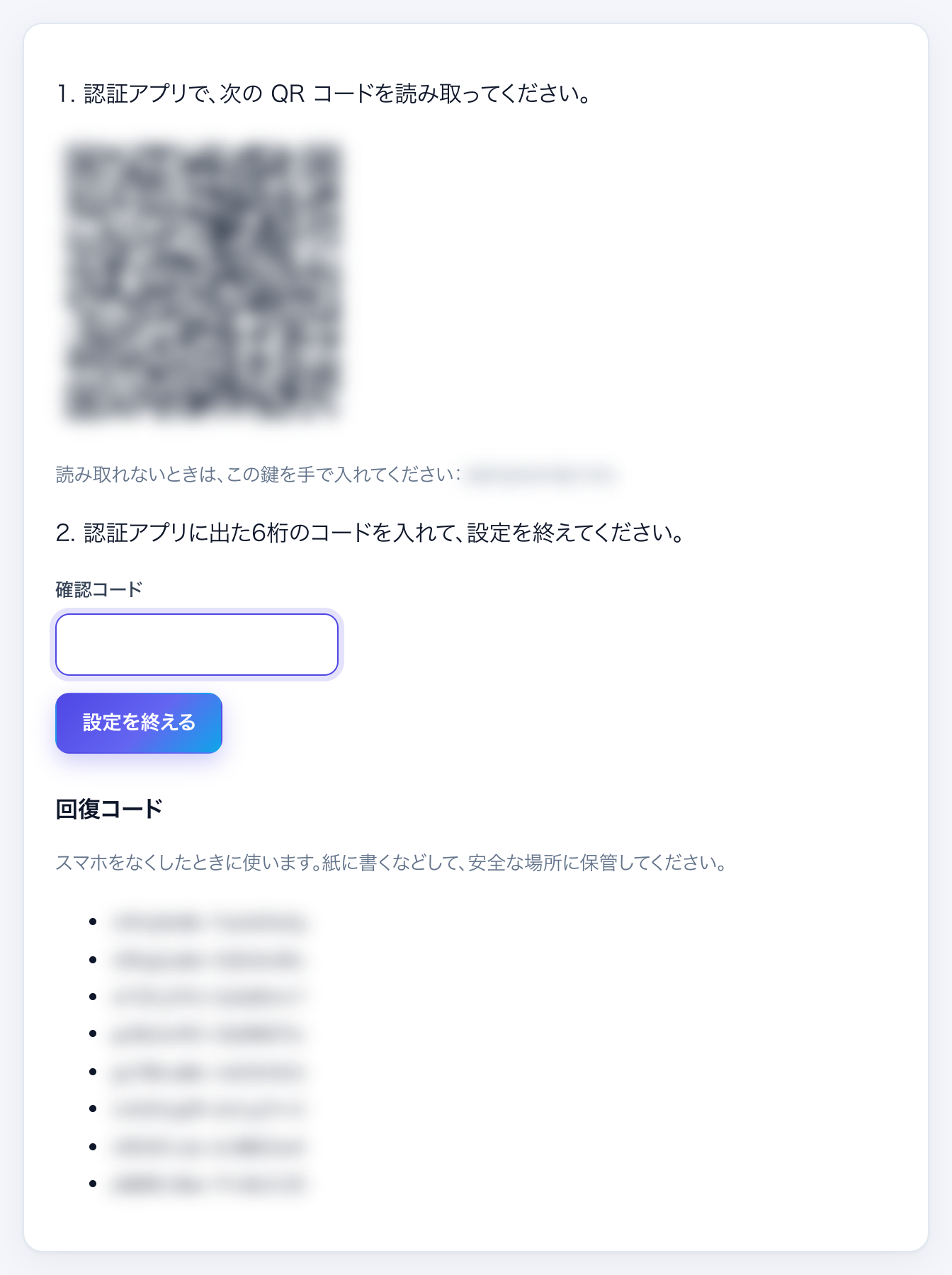
- 画面に QR コードが出ます。スマホの認証アプリで読み取ります。
- Microsoft Authenticator:右上の + → その他のアカウント(Google、Facebook など) → カメラで QR コードを写す
- Google Authenticator:+ → QR コードをスキャン
- QR コードを読み取れないときは、QR コードの下の「鍵」(英数字)を、アプリの「セットアップキーを入力」に入れます(種類は「時間ベース」)。
- 認証アプリに「ふくば会計」の名前で6桁の数字が出ます。その数字を 確認コード に入れて、設定を終える を押します。
- 画面の下の 回復コード を、紙に書くなどして安全な場所に保管します(スマホをなくしたときに使います)。
手順4ログインする
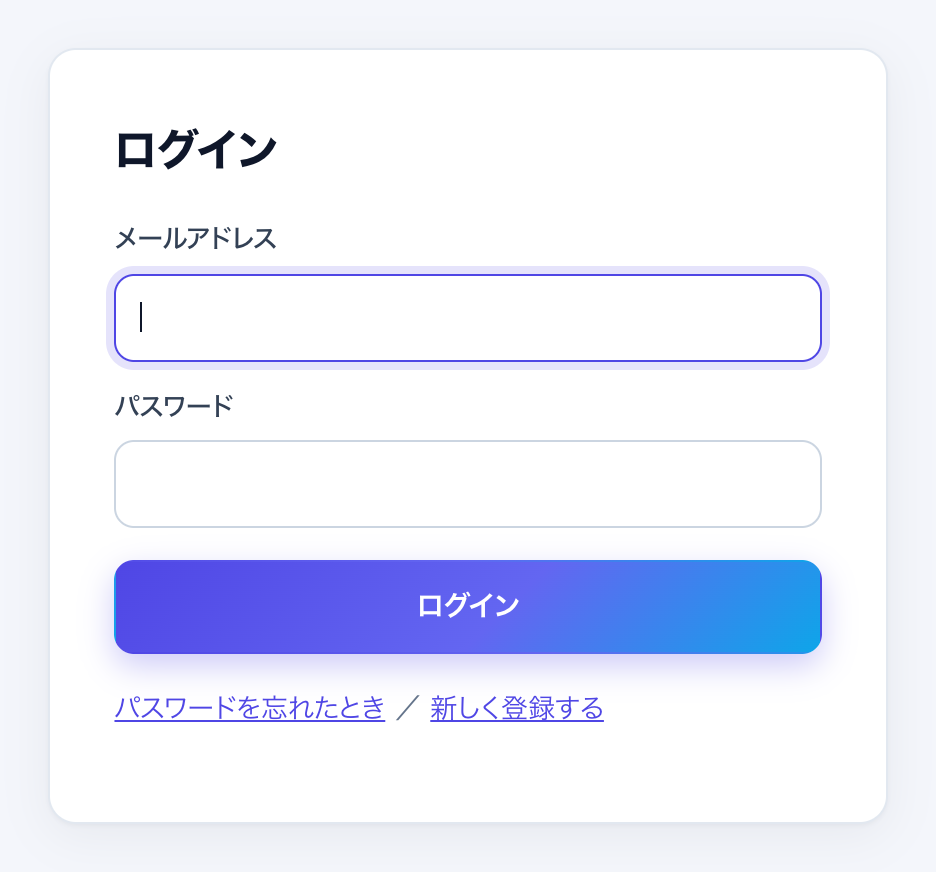
- ログイン画面で メールアドレス と パスワード を入れて、ログイン を押します。
- 確認コードの入力 の画面になります。スマホの認証アプリを開き、「ふくば会計」に出ている6桁の数字を 確認コード に入れて、確認する を押します。
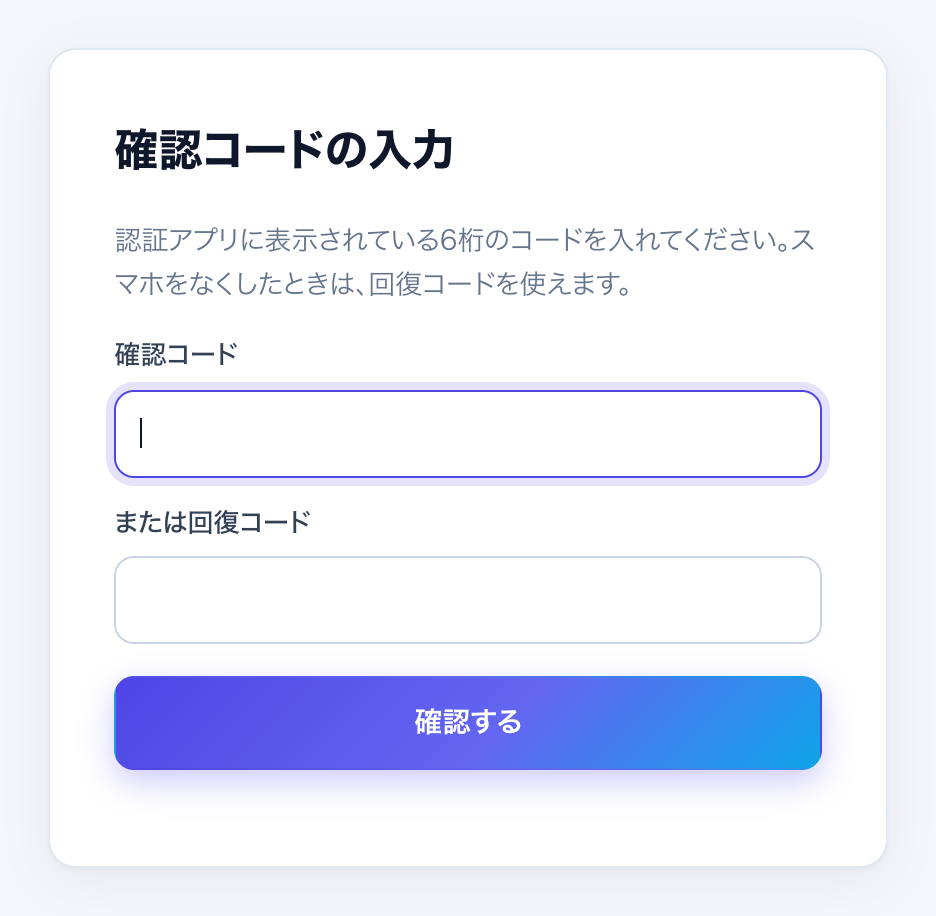
- 確認コードは30秒ごとに変わります。切り替わる直前なら、次の数字が出てから入れます。
- スマホの時計がずれていると通りません。スマホの設定で、日付と時刻を「自動」にします。
- 前に同じ名前で登録したことがあると、古い登録を見ていることがあります。新しい登録の数字を入れます。
- 5回続けて間違えると、1分ほど待つ必要があります。
2-5 スマホをなくした・機種を変えたとき
- 確認コードの入力の画面で、または回復コード の欄に、保管しておいた回復コードを1つ入れて 確認する を押します。回復コードは1つにつき1回使えます。
- 回復コードもないときは、Robse に連絡してください(本人であることを確かめてから、設定をやり直せるようにします)。
2-6 パスワードを忘れたとき
ログイン画面の パスワードを忘れたとき から、登録したメールアドレスを入れて リンクを送る を押します。届いたメールのリンクから、新しいパスワードを決め直します。
2-7 ログアウト
左のメニューのいちばん下の ログアウト を押します。共用のパソコンでは、使い終わったら必ずログアウトしてください。60分操作しないと、安全のため自動でログアウトします。
CHAPTER 3第3章 法人の登録と画面の見方
手順1法人を登録する
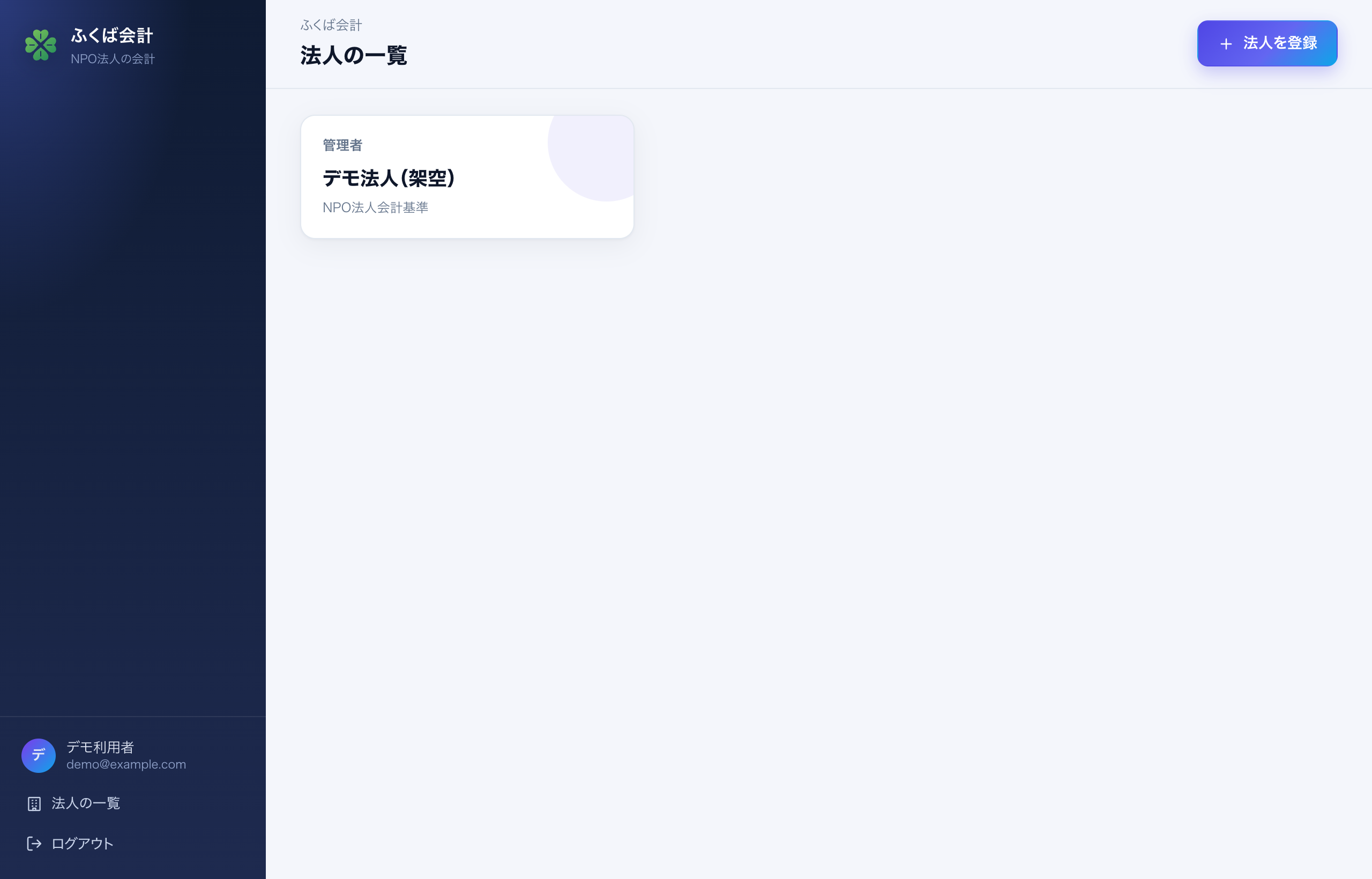
- ログインすると 法人の一覧 が出ます。右上の + 法人を登録 を押します。
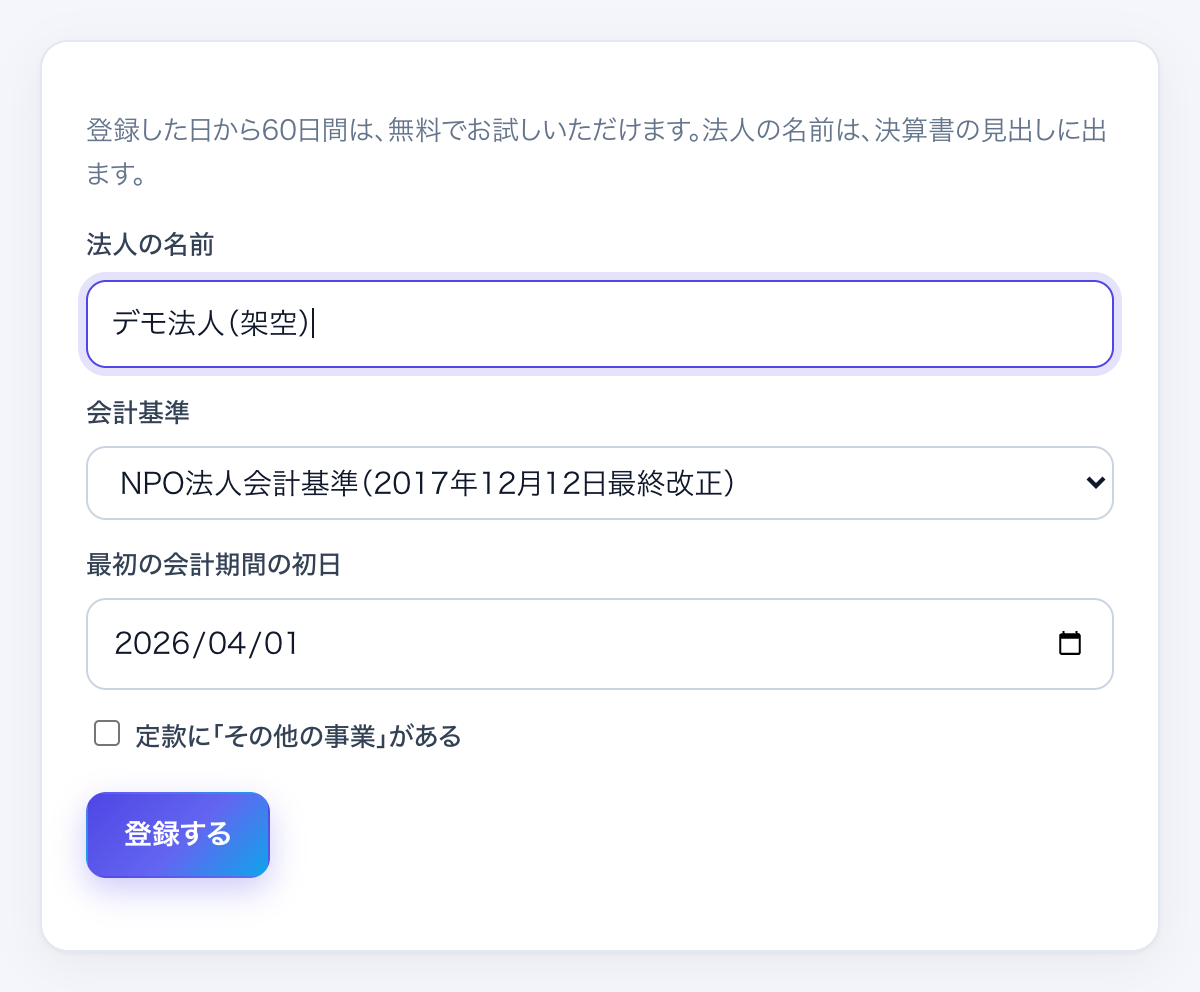
- 次の項目を入れて、登録する を押します。
| 項目 | 入れること |
|---|---|
| 法人の名前 | 法人の正式な名前(例:特定非営利活動法人○○)。 |
| 会計基準 | 「NPO法人会計基準(2017年12月12日最終改正)」を選びます。 |
| 最初の会計期間の初日 | 会計年度の初日(例:4月始まりなら 2026-04-01)。ここから1年分の会計期間が作られます。 |
| 定款に「その他の事業」がある | 定款に「その他の事業」を書いている法人だけ印を付けます。決算書に「その他の事業」の列が出るようになります。 |
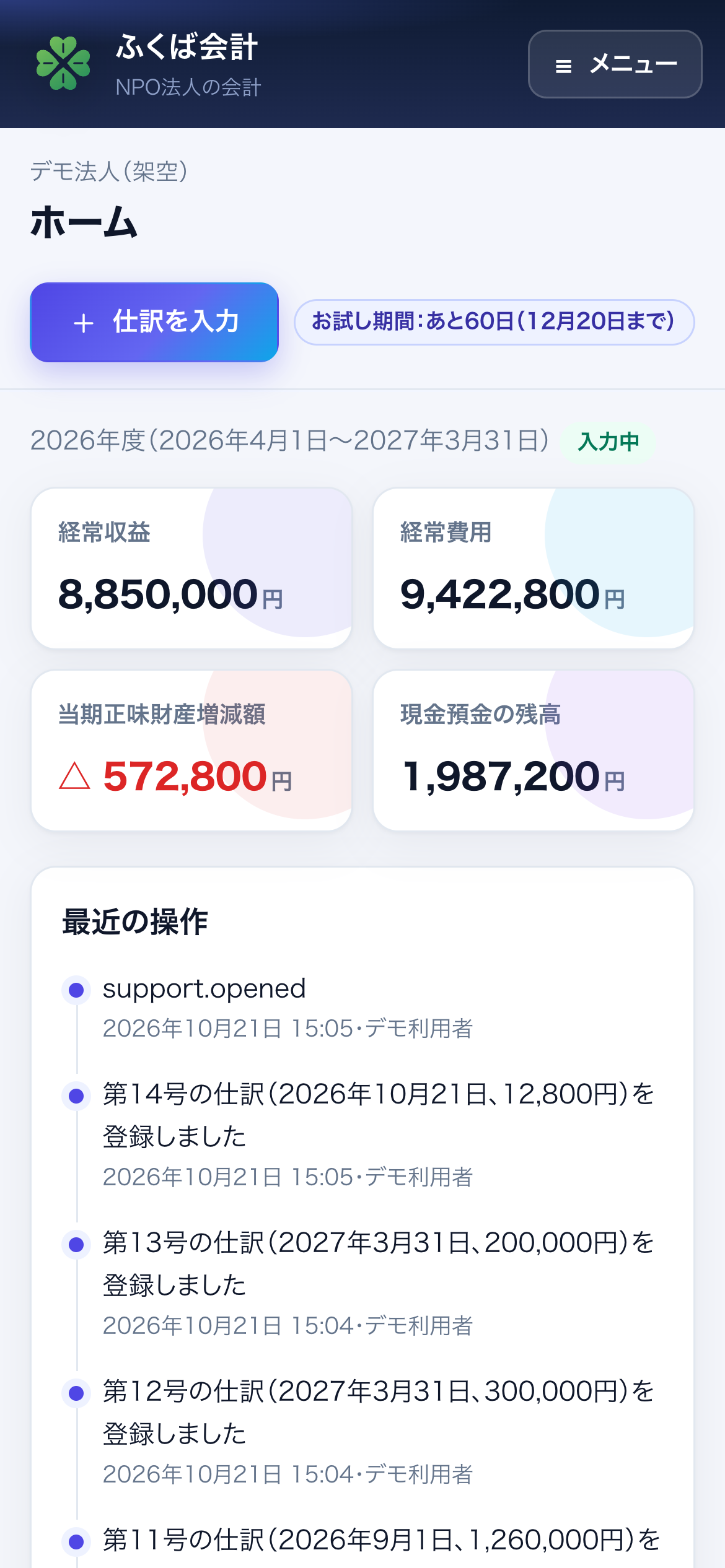
手順2ホームの見方
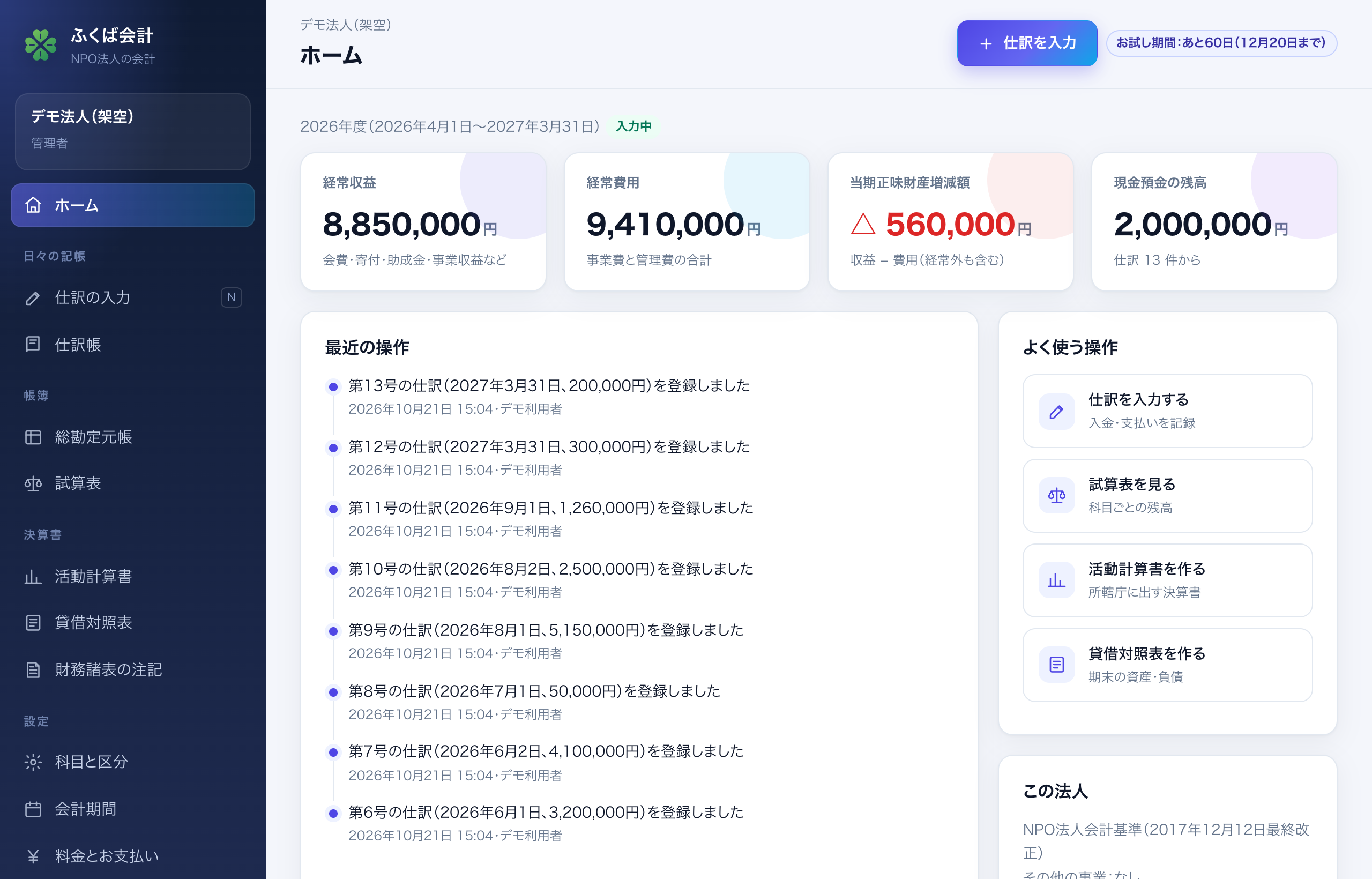
| 場所 | 見られること |
|---|---|
| 4つの数字のカード | 今の会計期間の 経常収益・経常費用・当期正味財産増減額(マイナスは赤で「△」)・現金預金の残高。カードを押すと活動計算書・貸借対照表が開きます。 |
| 最近の操作 | 誰が、いつ、何をしたか(仕訳の登録、科目の追加、注記の更新 など)。 |
| よく使う操作 | 仕訳の入力・試算表・活動計算書・貸借対照表への近道。 |
| 右上の + 仕訳を入力 | どの画面からでも、すぐに仕訳の入力を開けます。 |
3-3 左のメニュー
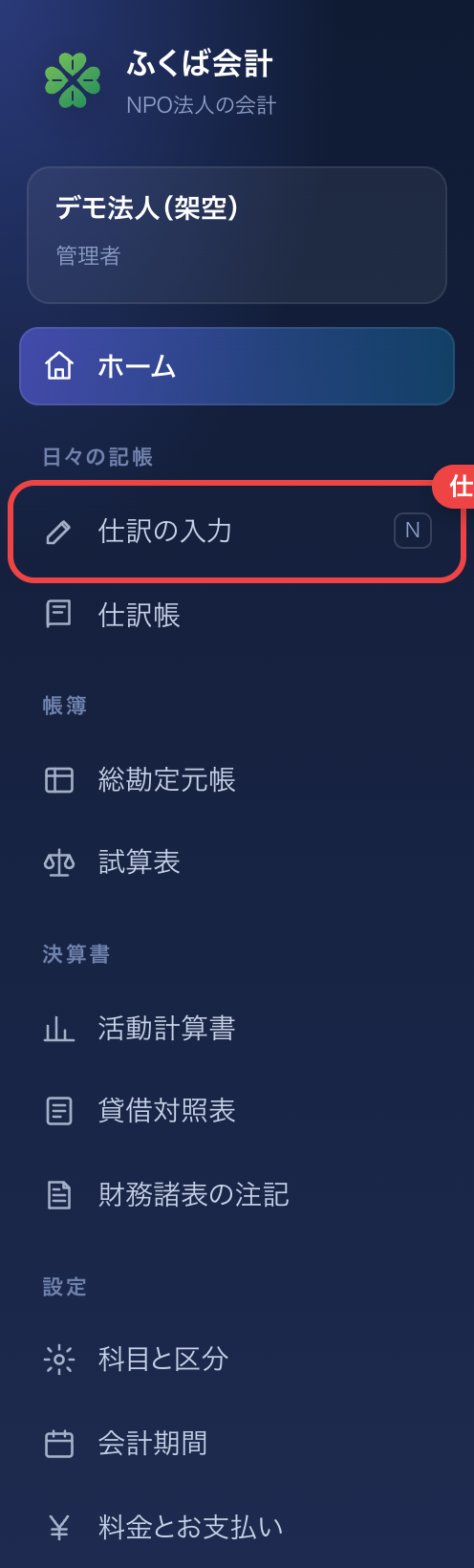
- いちばん上:法人の名前と、あなたの役割。
- 日々の記帳:仕訳の入力・仕訳帳。
- 帳簿:総勘定元帳・試算表。
- 決算書:活動計算書・貸借対照表・財務諸表の注記。
- 設定:科目と区分。
- いちばん下:法人の一覧(ほかの法人に切り替える)・ログアウト。
今いる画面は、メニューの色が変わります。
CHAPTER 4第4章 科目と区分
左のメニューの 科目と区分 で、科目の一覧と区分の一覧を見られます。科目は番号の順に、見出しの科目(太字)の下に並んでいます。
手順1科目を足す
NPO法人会計基準の別表にない科目や、もっと細かく分けたい科目は、見出しの科目の下に足せます。
- 親の科目(見出し) で、足したい場所の見出しを選びます(例:「4400 事業収益」)。
- 科目の番号 に、まだ使われていない番号を入れます(例:4413)。見出しの番号に近い番号にすると、並びが分かりやすくなります。
- 科目の名前 を入れて(例:「C事業収益」)、足す を押します。

| 番号の頭 | 科目の種類 | 例 |
|---|---|---|
| 1 | 資産 | 現金預金、未収金、車両運搬具 |
| 2 | 負債 | 未払金、預り金、長期借入金 |
| 3 | 正味財産 | 前期繰越正味財産 |
| 4 | 経常収益 | 受取会費、受取寄付金、受取助成金、事業収益 |
| 5 | 経常費用 | 給料手当、旅費交通費、地代家賃 |
| 6 | 経常外損益 | 固定資産売却益、災害損失 |
| 7・8 | 経理区分振替額・法人税等 | 経理区分振替額、法人税、住民税及び事業税 |
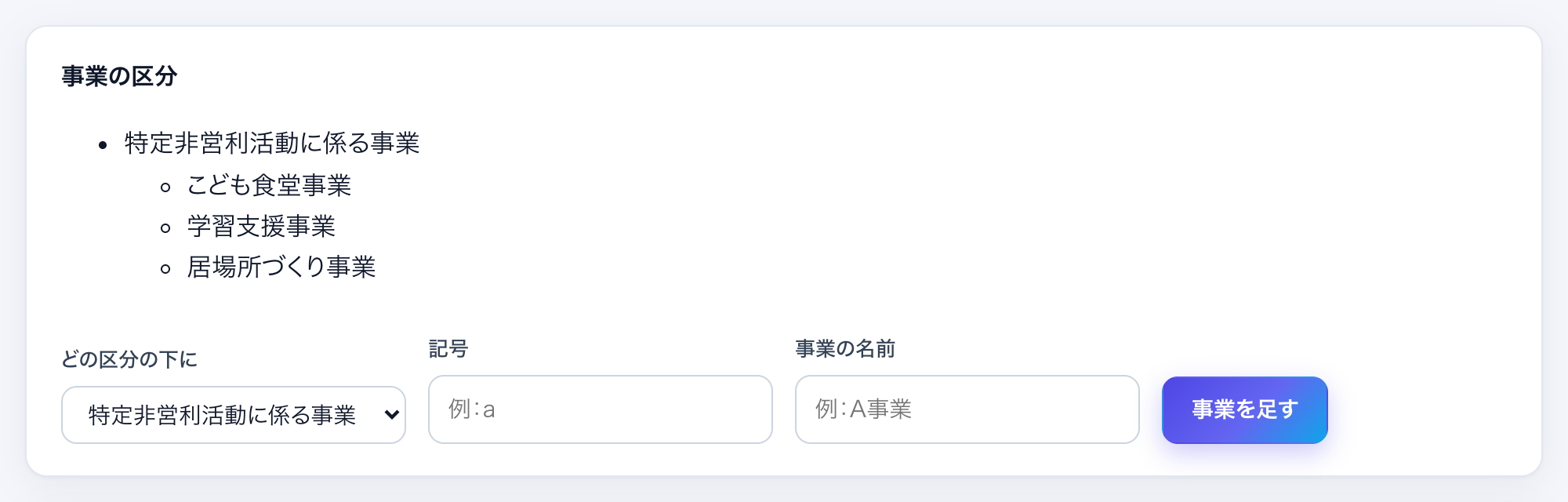
手順2事業を足す(事業の区分)
事業ごとの費用の内訳(注記の「事業費の内訳」)を出したいときは、事業を足します。
- 画面の下の 事業の区分 の どの区分の下に で「特定非営利活動に係る事業」(またはその他の事業)を選びます。
- 記号(半角の英数字。例:a)と 事業の名前(例:こども食堂事業)を入れて、事業を足す を押します。
4-3 事業費と管理費
NPO法人会計基準では、費用を 事業費 と 管理費 に分けて表示します(本文14)。費用の科目に仕訳するときは、必ずどちらかを選びます。
| 事業費 | 管理費 | |
|---|---|---|
| 意味 | 事業(活動)に直接かかった費用 | 法人の運営(総会・理事会・経理など)にかかった費用 |
| 例 | こども食堂の食材、講師の謝金、事業で使う車のガソリン | 事務所の家賃の一部、会計の担当の給料の一部、振込手数料 |
CHAPTER 5第5章 仕訳の入力
5-0 先に知っておくこと
- 1件の仕訳には、2行以上が必要です。借方の合計と貸方の合計は、必ず同じ金額にします。
- 1行には、借方か貸方の どちらか一方 に金額を入れます(両方には入れられません)。
- 金額は円の整数です。「12,800」のようにカンマを付けて入れても大丈夫です。
- 登録した仕訳は、あとから書き換えも削除もできません。間違えたときは取り消して入れ直します(第6章)。
| お金の動き | 借方(左) | 貸方(右) |
|---|---|---|
| 会費が口座に入った | 現金預金 | 正会員受取会費 |
| 消耗品を現金で買った | 消耗品費 | 現金預金 |
| 助成金が入った | 現金預金 | 受取助成金 |
| 請求書を受け取り、あとで払う | (費用の科目) | 未払金 |
手順1仕訳の入力を開く
左のメニューの 仕訳の入力(またはホームの右上の + 仕訳を入力)を押します。
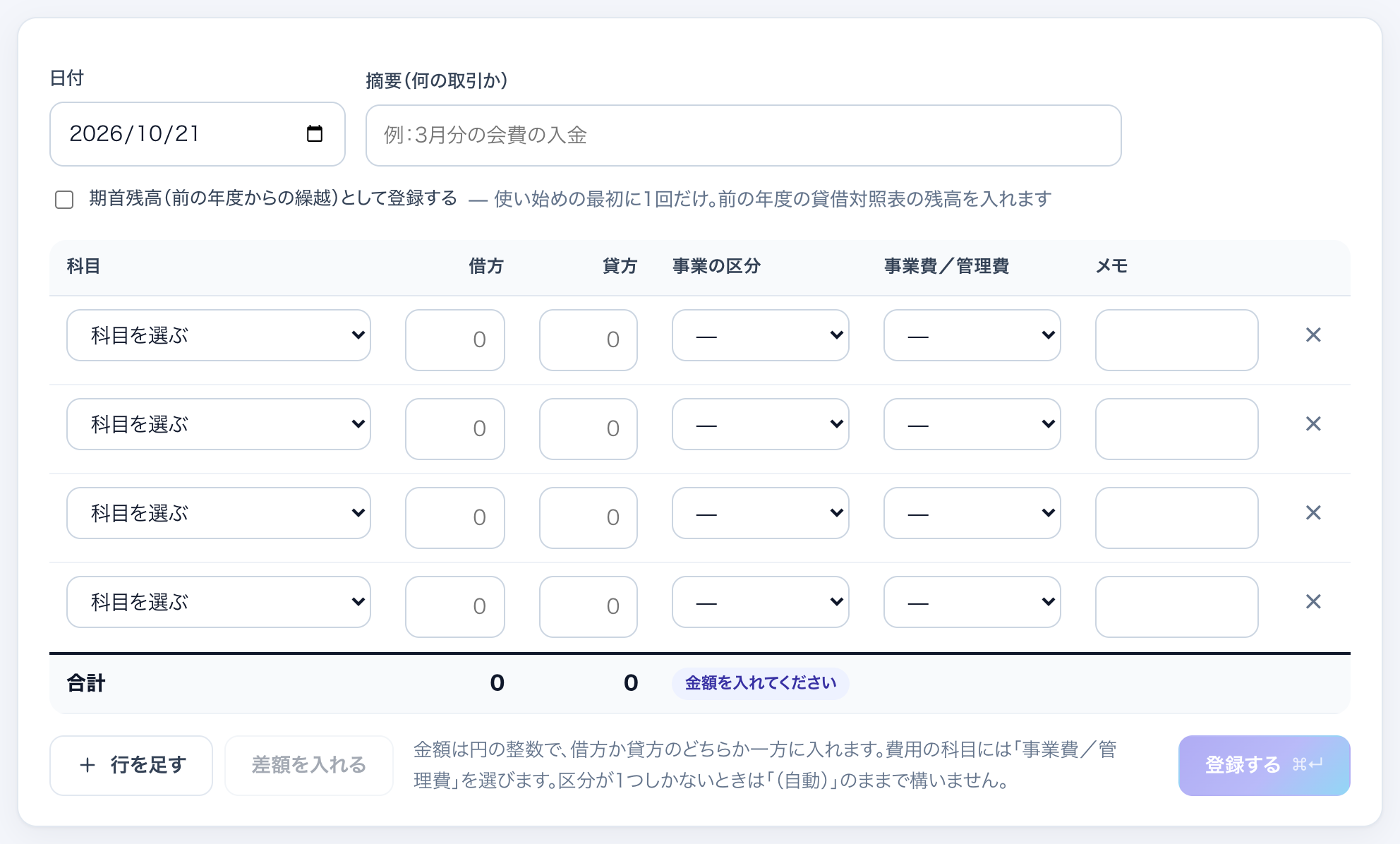
手順2日付・摘要と、1行目を入れる
- 日付:取引の日(領収書の日付など)を入れます。会計期間の中の日付にします。
- 摘要(何の取引か):あとで見て分かる言葉で書きます(例:こども食堂の食材の購入)。
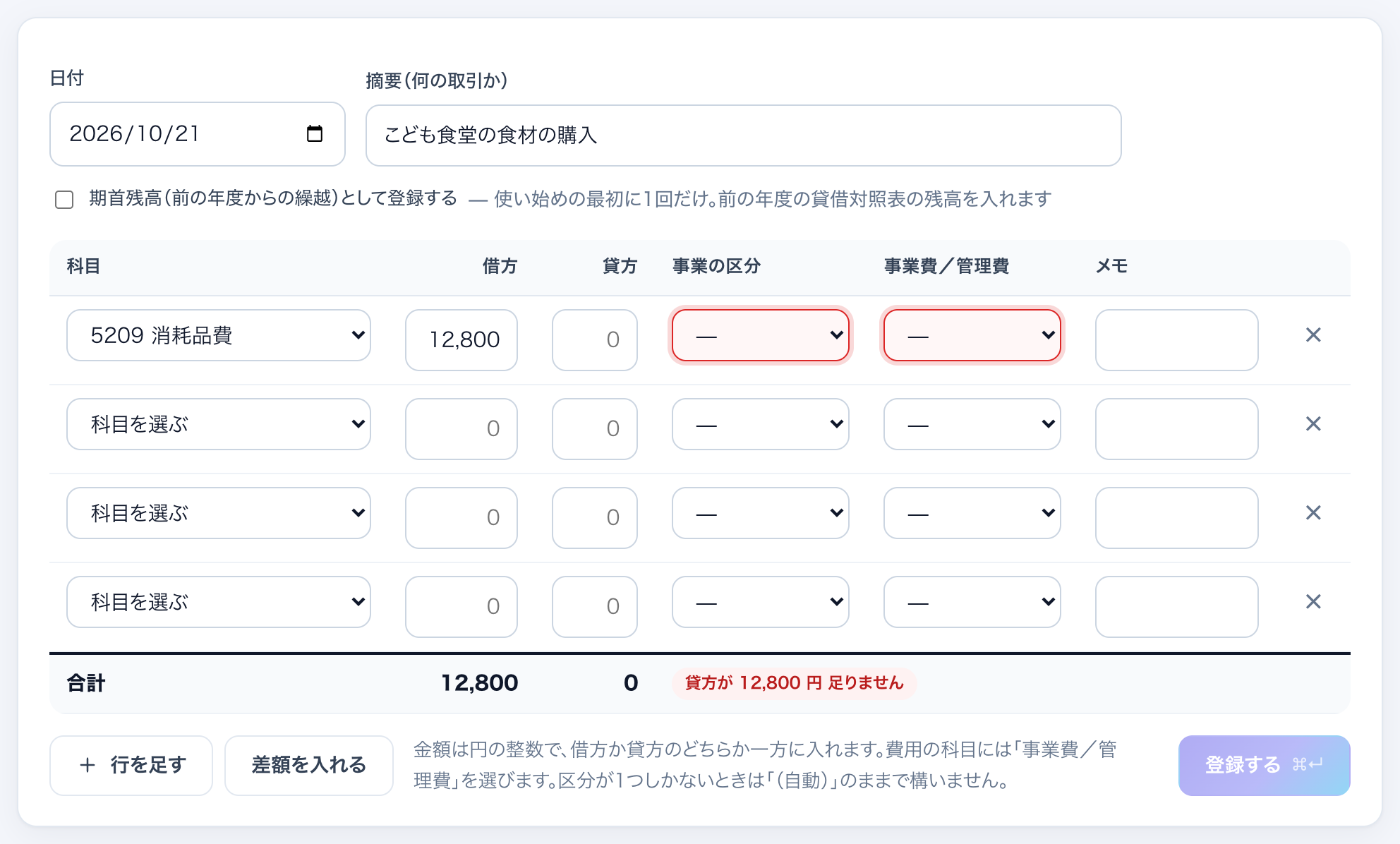
- 1行目の 科目 を選び(例:5209 消耗品費)、借方 に金額を入れます(例:12,800)。
手順3区分を選ぶ
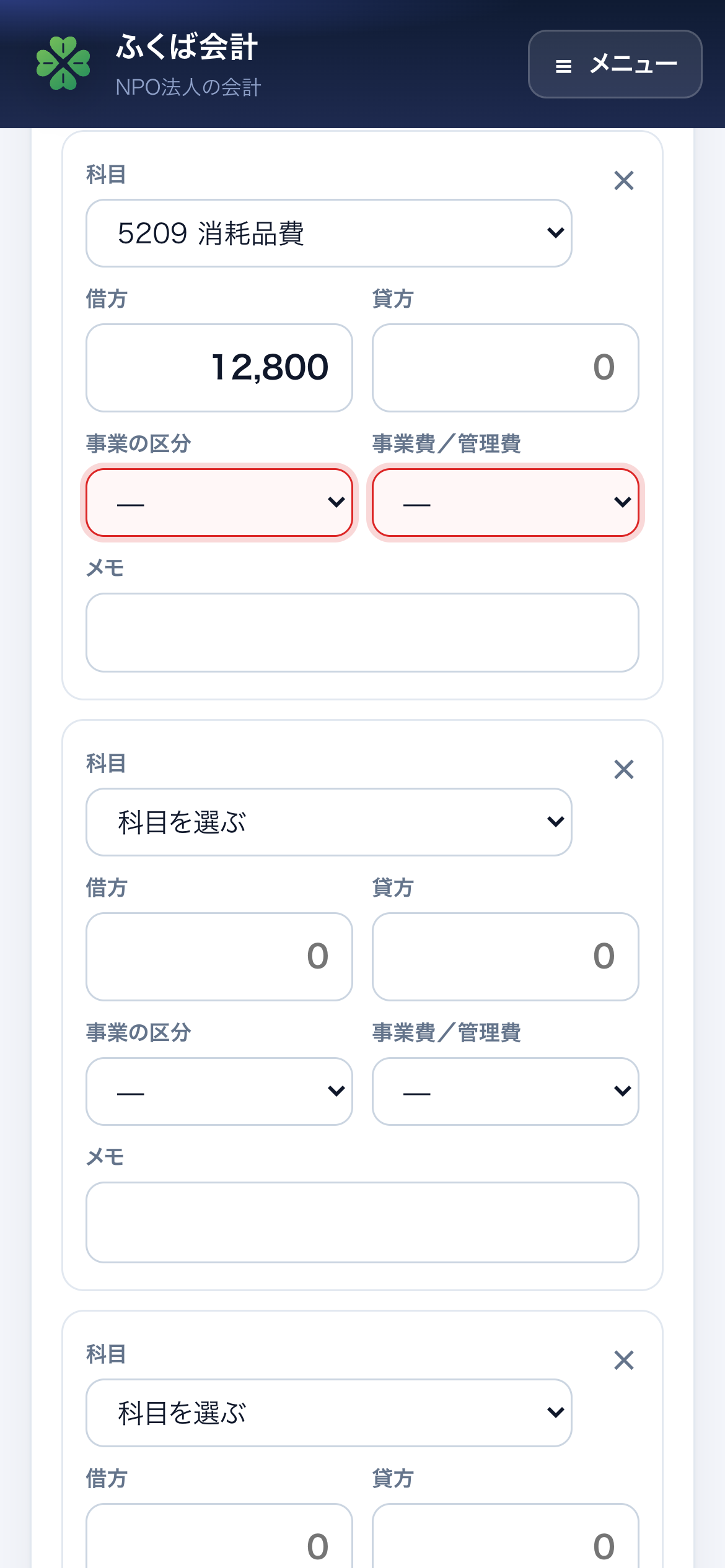
費用の科目を選ぶと、事業費/管理費 の欄が赤く光ります。事業を足している法人では、事業の区分 も赤く光ります。それぞれ選ぶと赤が消えます。
- 事業費/管理費:費用の科目では必ず選びます(4-3)。
- 事業の区分:収益・費用の科目で、区分が1つしかないときは「(自動)」のままで構いません。
- 現金預金などの資産・負債の科目では、区分は空(「—」)のままで構いません。
手順42行目を入れ、差額を入れる
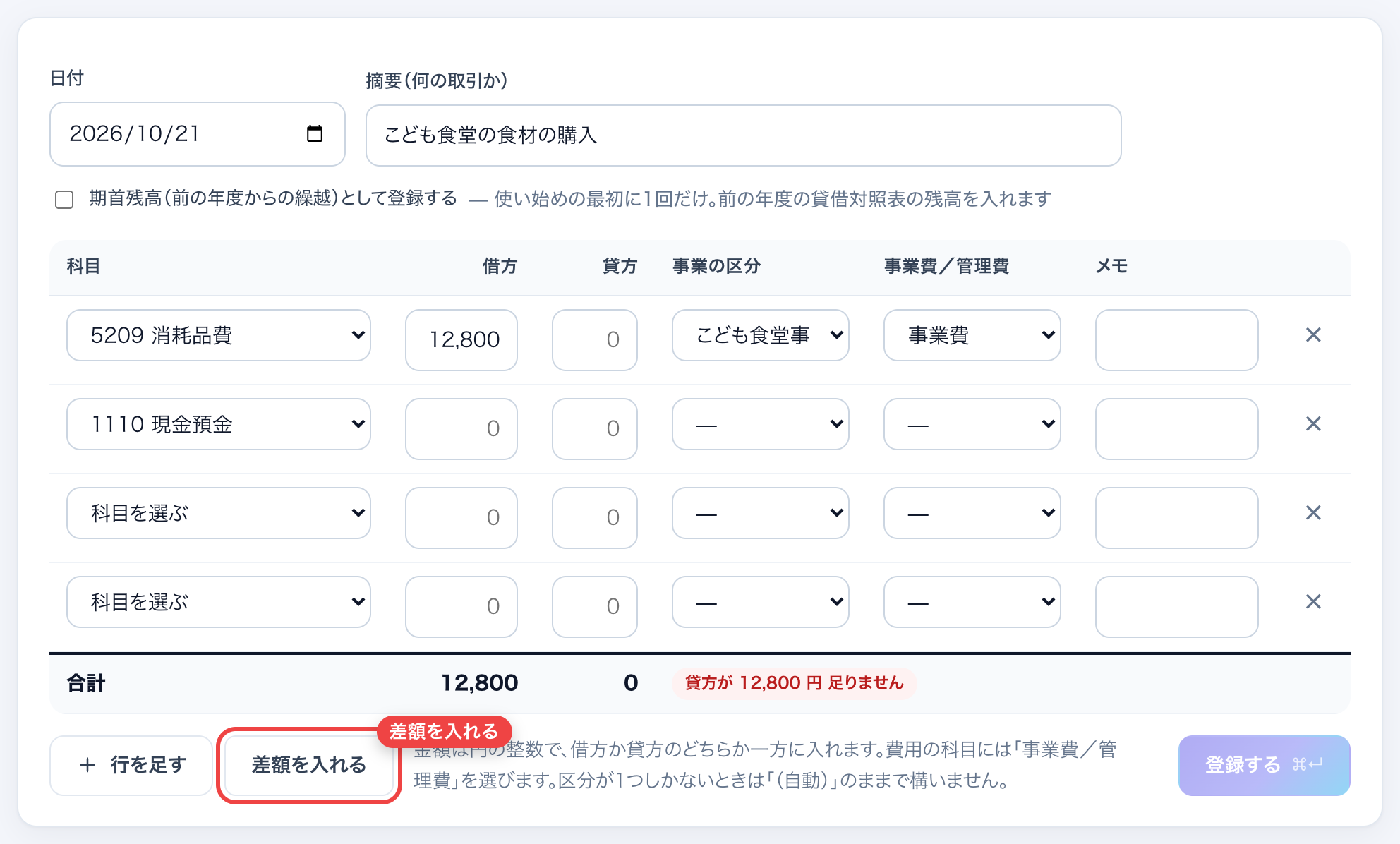
- 2行目の 科目 を選びます(例:1110 現金預金)。
- 差額を入れる を押すと、足りない側(ここでは貸方)に差額が自動で入ります。金額を手で入れても構いません。
手順5登録する
合計の右に「✓ 借方と貸方が一致しています」と出たら、登録する を押します(パソコンでは ⌘+Enter(Windows は Ctrl+Enter)でも登録できます)。
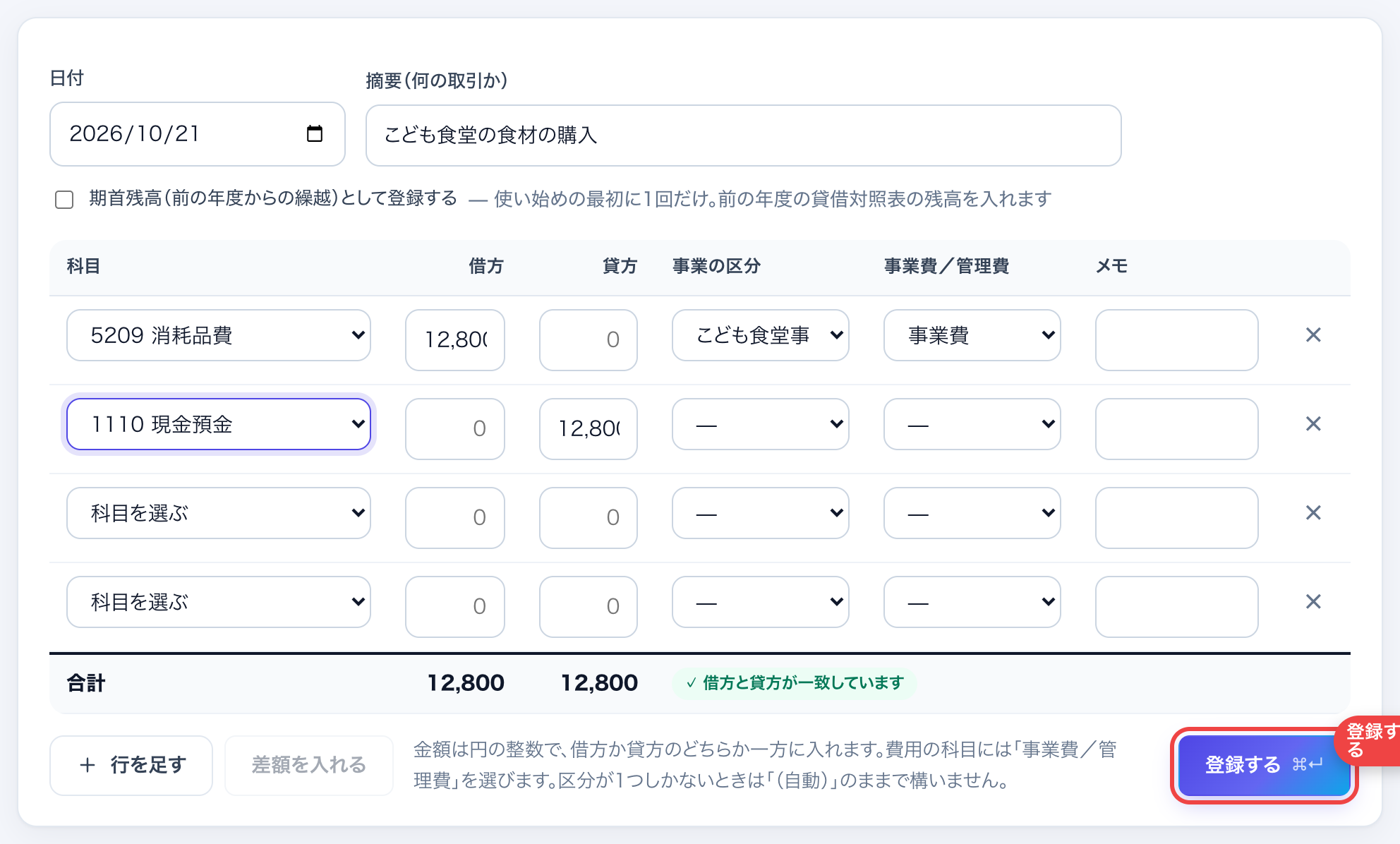
登録すると、仕訳の番号(第◯号)が振られ、仕訳の詳細の画面が出ます。
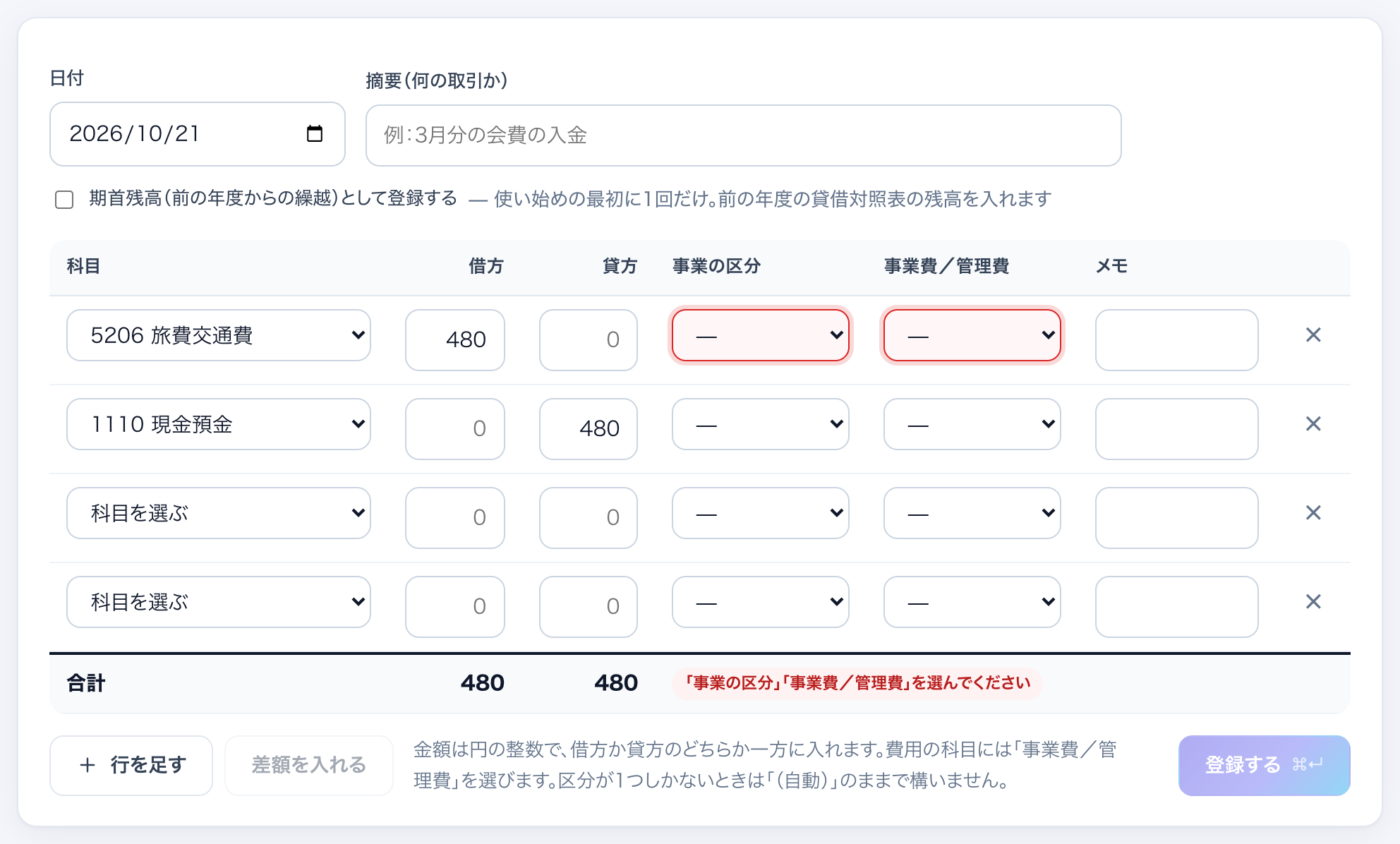
- 借方と貸方の合計が合っていない(合計の右に「貸方が ◯円 足りません」)
- 必要な区分が空いている(合計の右に「『事業費/管理費』を選んでください」)
- 科目と金額の入った行が2行未満
5-6 期首残高の入れ方(使い始めに1回)
ふくば会計 を使い始めるときは、前の年度の貸借対照表の残高を「期首残高」として入れます。
- 仕訳の入力で、日付 を会計期間の初日(例:2026-04-01)にします。
- 期首残高(前の年度からの繰越)として登録する に印を付けます。
- 前の年度の貸借対照表の 資産 を借方に、負債 を貸方に、1行ずつ入れます。
- 最後に 3100 前期繰越正味財産 を貸方に選び、差額を入れる を押します(資産 − 負債 = 正味財産)。
- 登録する を押します。
5-7 よくある仕訳の例
| 取引 | 借方 | 貸方 | 区分 |
|---|---|---|---|
| 正会員の会費 30,000円が口座に入った | 現金預金 30,000 | 正会員受取会費 30,000 | 収益の行:事業の区分 |
| 寄付 50,000円を受け取った | 現金預金 50,000 | 受取寄付金 50,000 | 同上 |
| 民間の助成金 300,000円が入った | 現金預金 300,000 | 受取助成金 300,000 | 同上。使い道が決まっていれば注記にも(第9章) |
| 受託事業の代金 500,000円を請求した(まだ入金なし) | 未収金 500,000 | 受託事業収益 500,000 | 入金したら:現金預金/未収金 |
| 職員の給料 200,000円(源泉所得税 5,000円を預かる) | 給料手当 200,000 | 現金預金 195,000 預り金 5,000 | 給料手当:事業費/管理費 |
| 事務所の家賃 100,000円(事業 7割・管理 3割) | 地代家賃 70,000(事業費) 地代家賃 30,000(管理費) | 現金預金 100,000 | 同じ科目を2行に分ける |
| パソコン 250,000円を買った(固定資産) | 什器備品 250,000 | 現金預金 250,000 | — |
| 年度末の減価償却 50,000円 | 減価償却費 50,000 | 什器備品 50,000 | 減価償却費:事業費/管理費 |
| 口座から現金 30,000円を引き出した(「普通預金」「現金」の科目を足して分けている場合) | 現金 30,000 | 普通預金 30,000 | 「現金預金」1つで管理しているなら、記録しなくても決算書は変わりません。分けたいときは「流動資産」の下に科目を足します(4-1) |
5-8 入力で出る知らせと、直し方
| 出る知らせ | 直し方 |
|---|---|
| この日付を含む会計期間がありません。 | 日付が会計期間の外です。会計期間(ホームの上に表示)の中の日付にします。翌年度の日付なら、先に 翌年度を作ります。 |
| この日付の会計期間は締めてあるので、仕訳を入れられません。 | 締めた会計期間には入れられません。直す必要があるときは、管理者が「会計期間」の画面で 締めを外す を押します(8-5)。 |
| 借方の合計(◯円)と貸方の合計(◯円)が一致しません。 | 金額を見直すか、差額を入れる を使います。 |
| 仕訳には2行以上が必要です。 | 科目と金額の入った行を2行以上にします。 |
| 金額は借方か貸方のどちらか一方に、1円以上の整数で入れてください。 | 1つの行の借方と貸方の両方に金額が入っているか、0円か、小数が入っています。 |
| 「◯◯」は見出しの科目(または使っていない科目)なので、仕訳できません。 | 見出しの科目(例:受取会費)ではなく、その下の科目(例:正会員受取会費)を選びます。 |
| 「◯◯」には「事業費/管理費」の指定が必要です。 | その行の 事業費/管理費 を選びます。 |
| 「◯◯」には「事業の区分」の指定が必要です。 | その行の 事業の区分 を選びます(事業を足している法人)。 |
| この操作は、管理者か経理の担当だけができます。 | 「見るだけ」の役割では入力できません(1-3)。 |
CHAPTER 6第6章 仕訳帳と取消
手順1仕訳帳を見る
左のメニューの 仕訳帳 を押すと、会計期間の仕訳が日付の順に並びます。上の 会計期間 で期間を切り替えられます。番号を押すと、その仕訳の詳細が開きます。
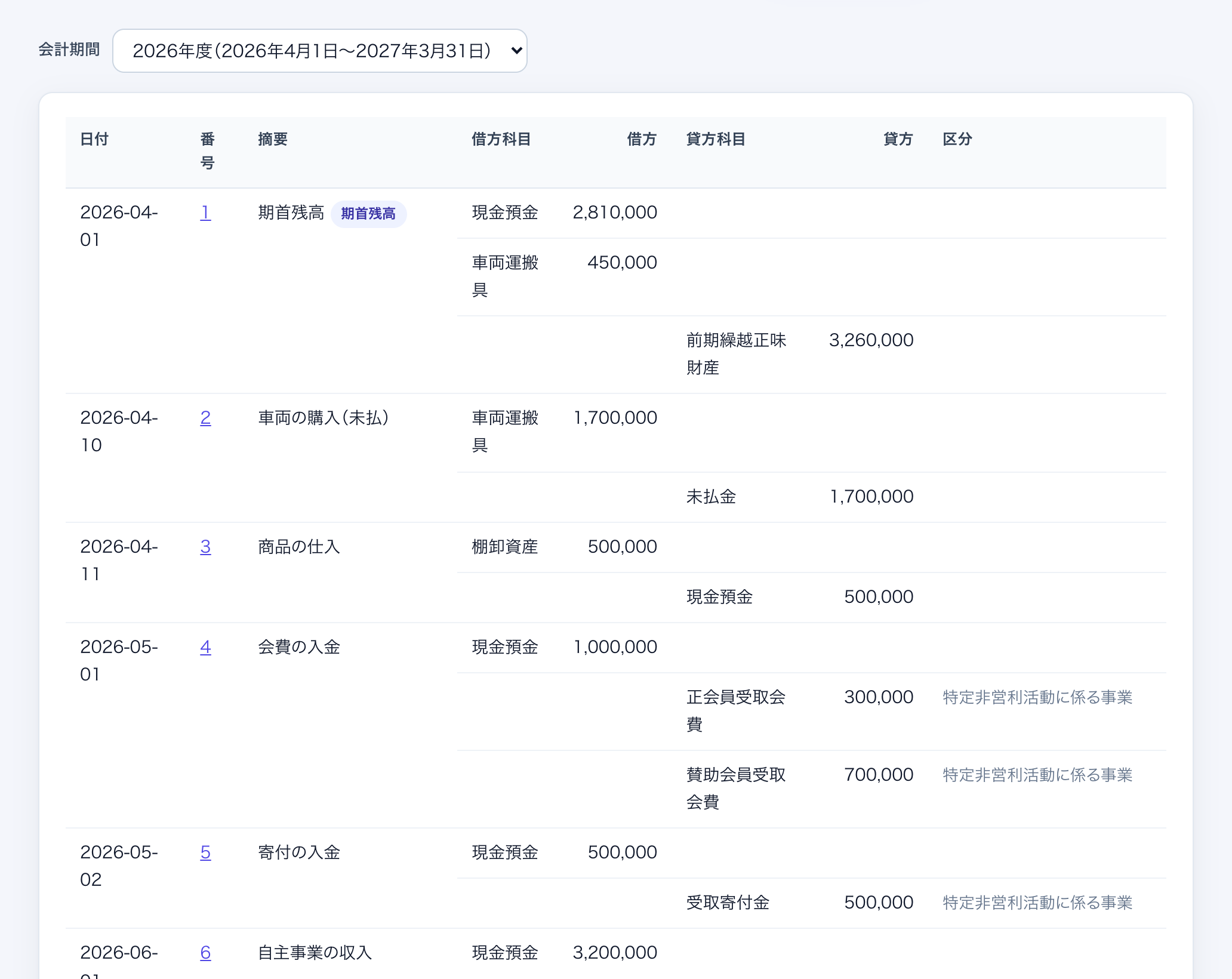
| 印 | 意味 |
|---|---|
| 期首残高 | 期首残高として登録した仕訳 |
| 取消 | ほかの仕訳を打ち消すために作った、取消の仕訳 |
| 取消済み | 取り消された元の仕訳(帳簿には、取消の仕訳と合わせて0円として効きます) |
手順2仕訳を取り消す(間違えたとき)
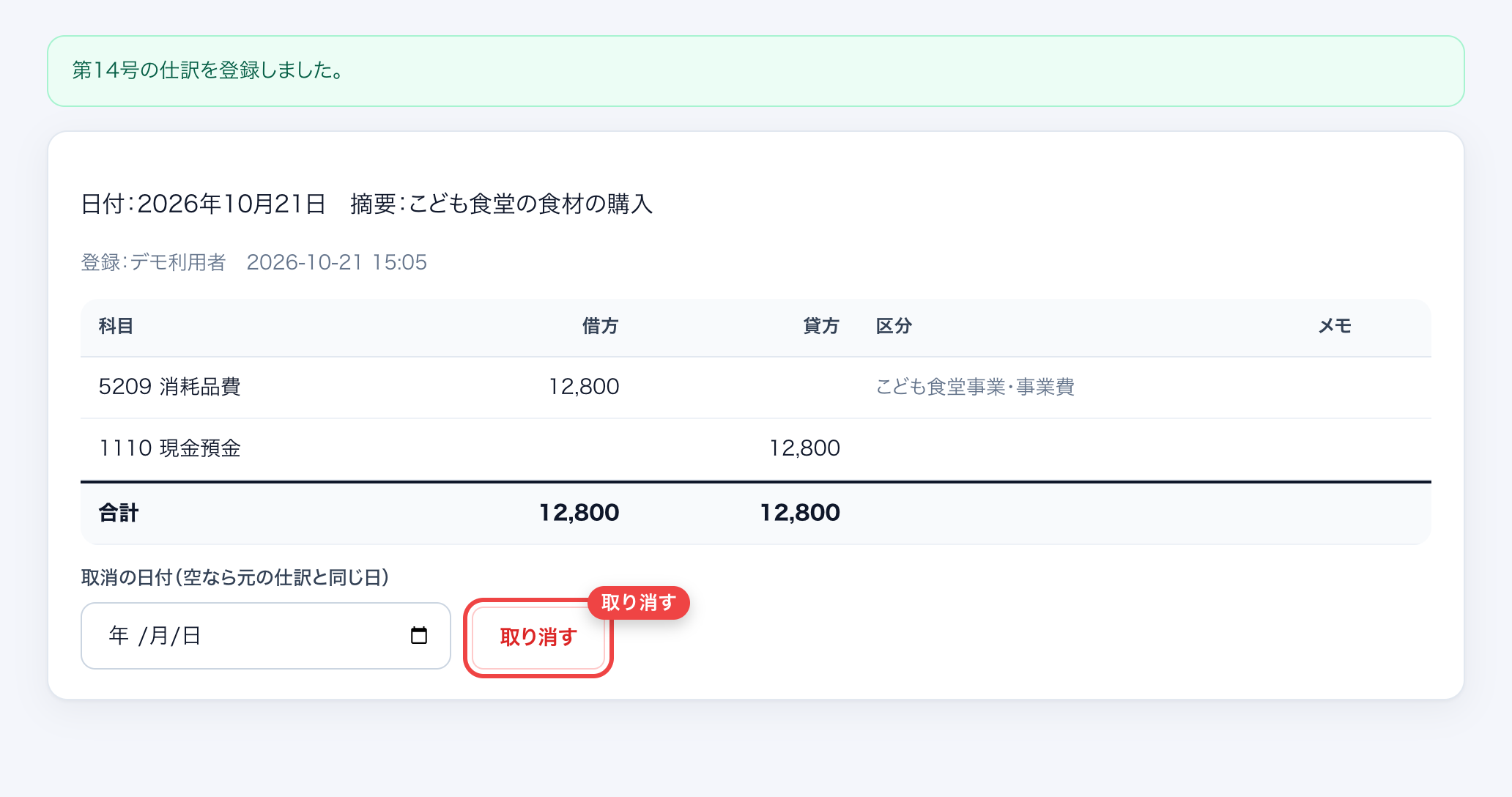
- 仕訳帳で、間違えた仕訳の番号を押して詳細を開きます。
- 必要なら 取消の日付 を入れます(空なら、元の仕訳と同じ日付)。
- 取り消す を押し、確かめの画面で OK を押します。
- 借方と貸方を入れ替えた「取消の仕訳」が作られます。正しい仕訳を、もう一度入れ直してください。
CHAPTER 7第7章 総勘定元帳と試算表
7-1 総勘定元帳
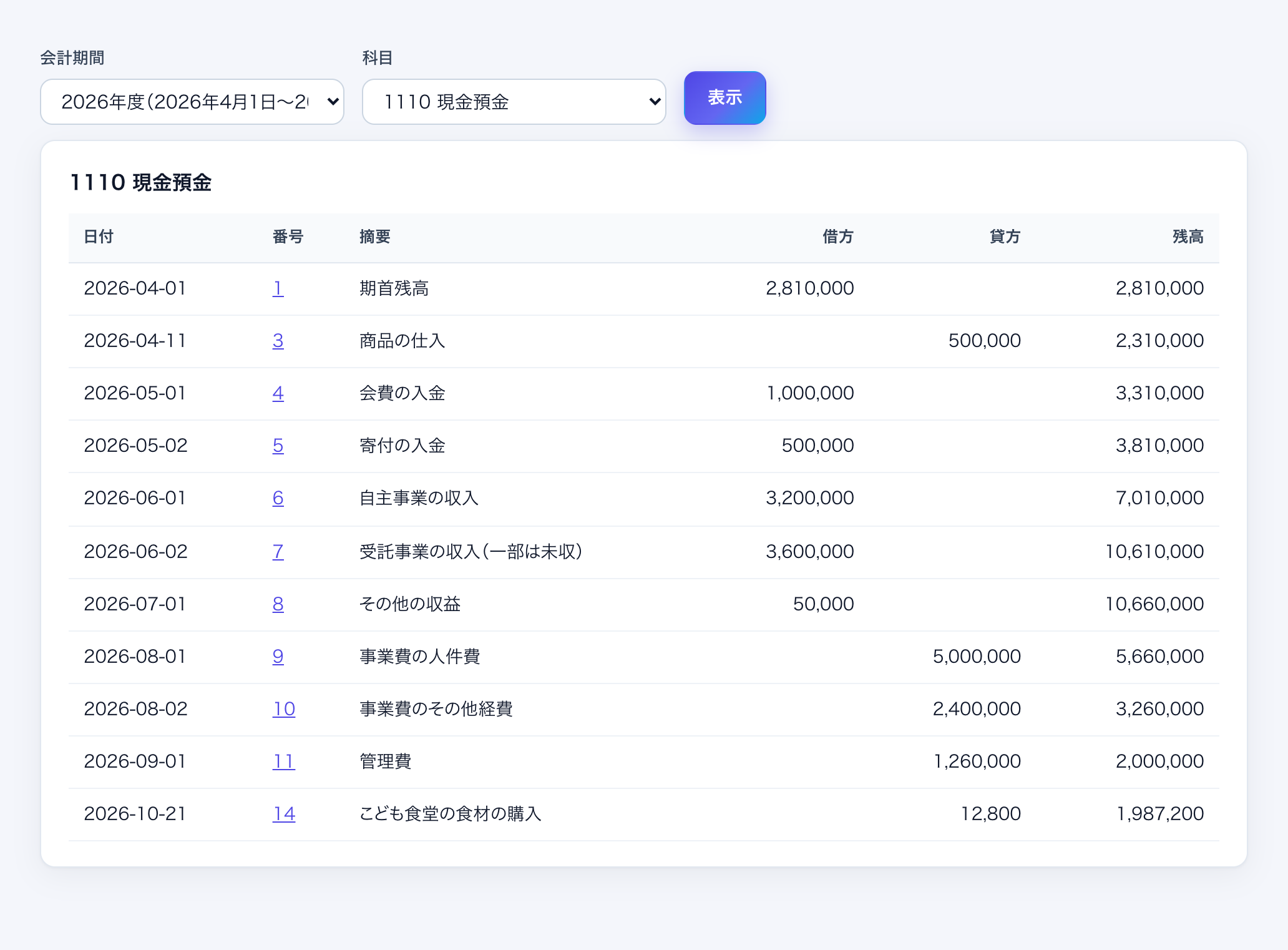
左のメニューの 総勘定元帳 で、会計期間 と 科目 を選んで 表示 を押すと、その科目の動きと残高が日付の順に出ます。番号を押すと仕訳の詳細が開きます。
7-2 残高試算表
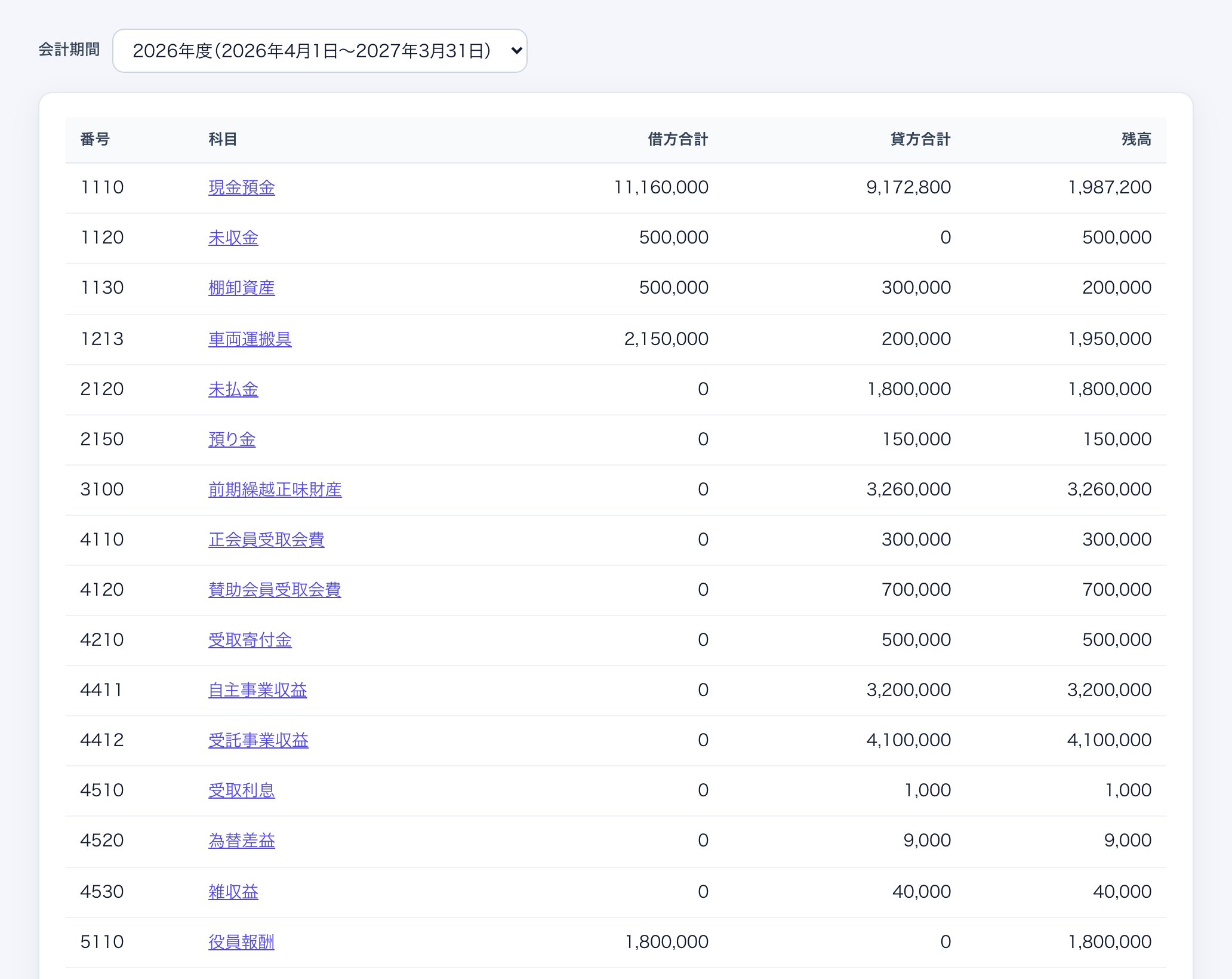
左のメニューの 試算表 で、科目ごとの借方合計・貸方合計・残高を見られます。いちばん下の合計で、借方と貸方が一致していることを確かめられます。科目の名前を押すと、その科目の総勘定元帳が開きます。
CHAPTER 8第8章 活動計算書・貸借対照表・年度の切り替え
8-1 活動計算書
左のメニューの 活動計算書 を押すと、今の会計期間の活動計算書が出ます。上の 会計期間 で期間を切り替えられます。仕訳を入れると、すぐに反映されます。
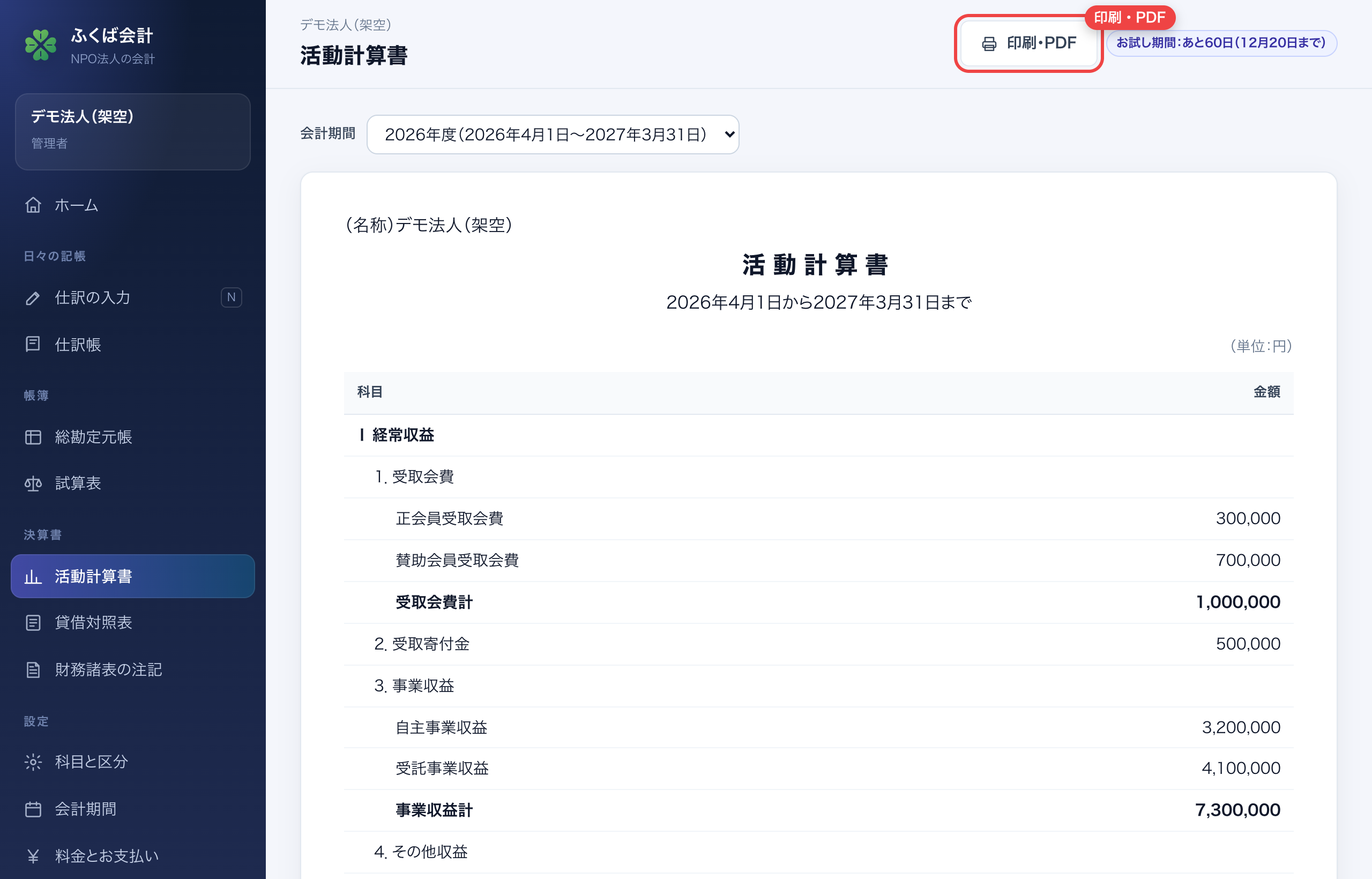
- Ⅰ 経常収益:受取会費・受取寄付金・受取助成金等・事業収益・その他収益の順。
- Ⅱ 経常費用:事業費と管理費に分け、それぞれ人件費とその他経費に分けて並びます。
- 経常外の収益・費用や、経理区分振替額があるときは、当期経常増減額の下に出ます。
- いちばん下の 次期繰越正味財産額 は、貸借対照表の 正味財産合計 と必ず一致します。
- 定款に「その他の事業」がある法人は、「特定非営利活動に係る事業」「その他の事業」「合計」の3つの列で出ます。
8-2 貸借対照表
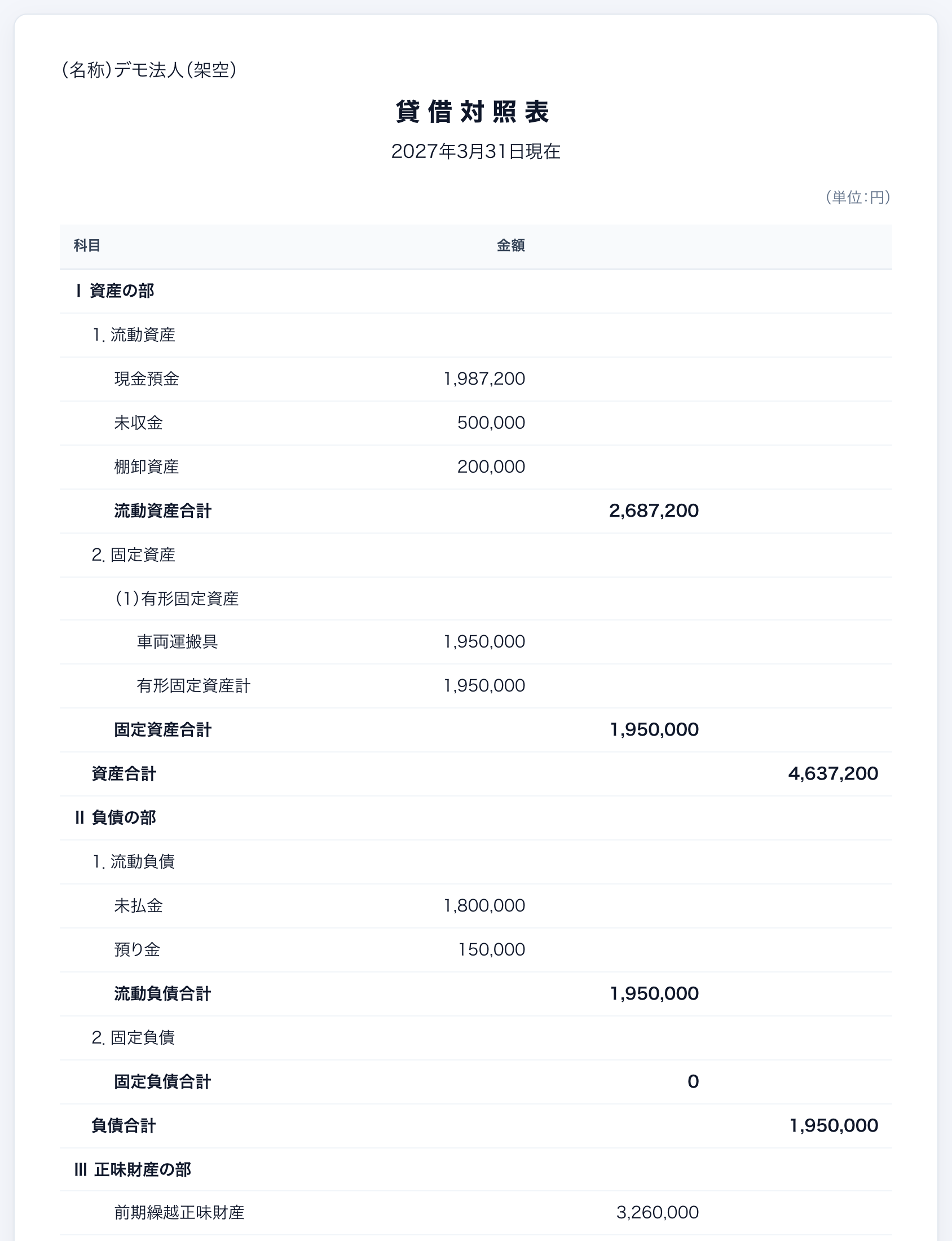
左のメニューの 貸借対照表 を押すと、会計期間の最終日の時点の貸借対照表が出ます。資産合計と「負債及び正味財産合計」が一致しないときは、画面に知らせが出ます(仕訳を見直してください)。
8-3 印刷・PDF にする
- 決算書の画面の右上の 印刷・PDF を押します。
- 印刷の画面が開きます。プリンターに印刷するか、送信先(プリンター)で PDF に保存(Mac は左下の PDF)を選びます。
- 左のメニューやボタンは印刷されず、決算書だけが出ます。用紙は A4 縦がおすすめです。
8-4 年度が変わったら:翌年度を作る(前期からの繰越)
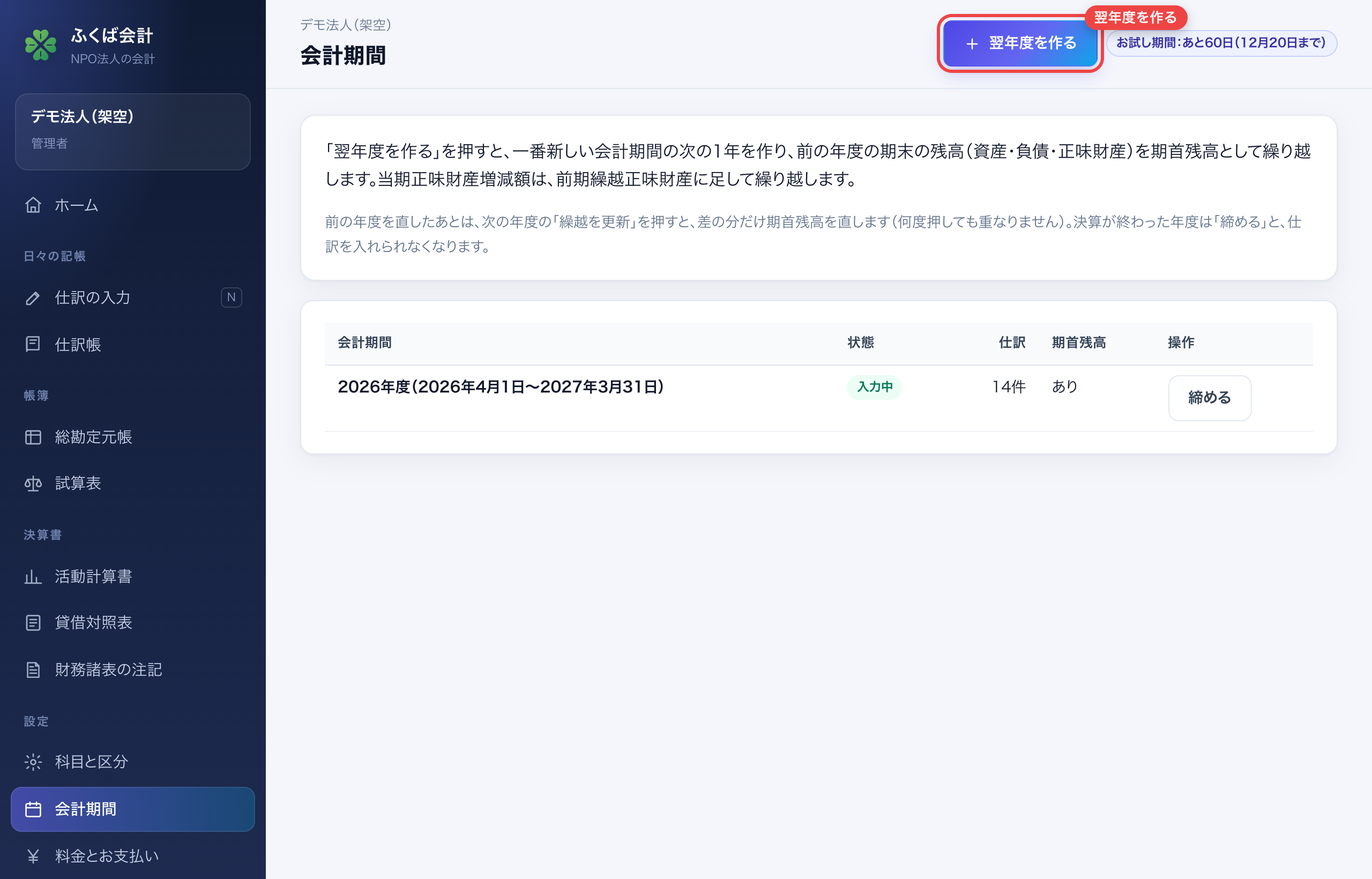
新しい年度の仕訳を入れる前に、法人の管理者が翌年度の会計期間を作ります。前の年度の期末の残高は、自動で翌年度の期首残高になります。
- 左のメニューの 会計期間 を押します。
- 右上の 翌年度を作る を押し、確かめの画面で OK を押します。
- 一番新しい会計期間の翌日から1年の会計期間ができ、前の年度の期末の残高(資産・負債・正味財産)が、翌年度の 期首残高 の仕訳として入ります。前の年度の当期正味財産増減額は、前期繰越正味財産 に足して繰り越します。
- 決算書の上の 会計期間 で翌年度を選ぶと、活動計算書の「前期繰越正味財産額」が、前の年度の「次期繰越正味財産額」と同じになっています。
8-5 決算が終わったら:年度を締める
- 総会で決算の承認を受けたら、「会計期間」の画面で、その年度の 締める を押します。
- 締めた年度には、仕訳を入れられなくなります(決算書は見られます)。
- どうしても直す必要があるときは、締めを外す を押して直し、終わったらもう一度締めます。翌年度の 繰越を更新 も押してください。
CHAPTER 9第9章 財務諸表の注記
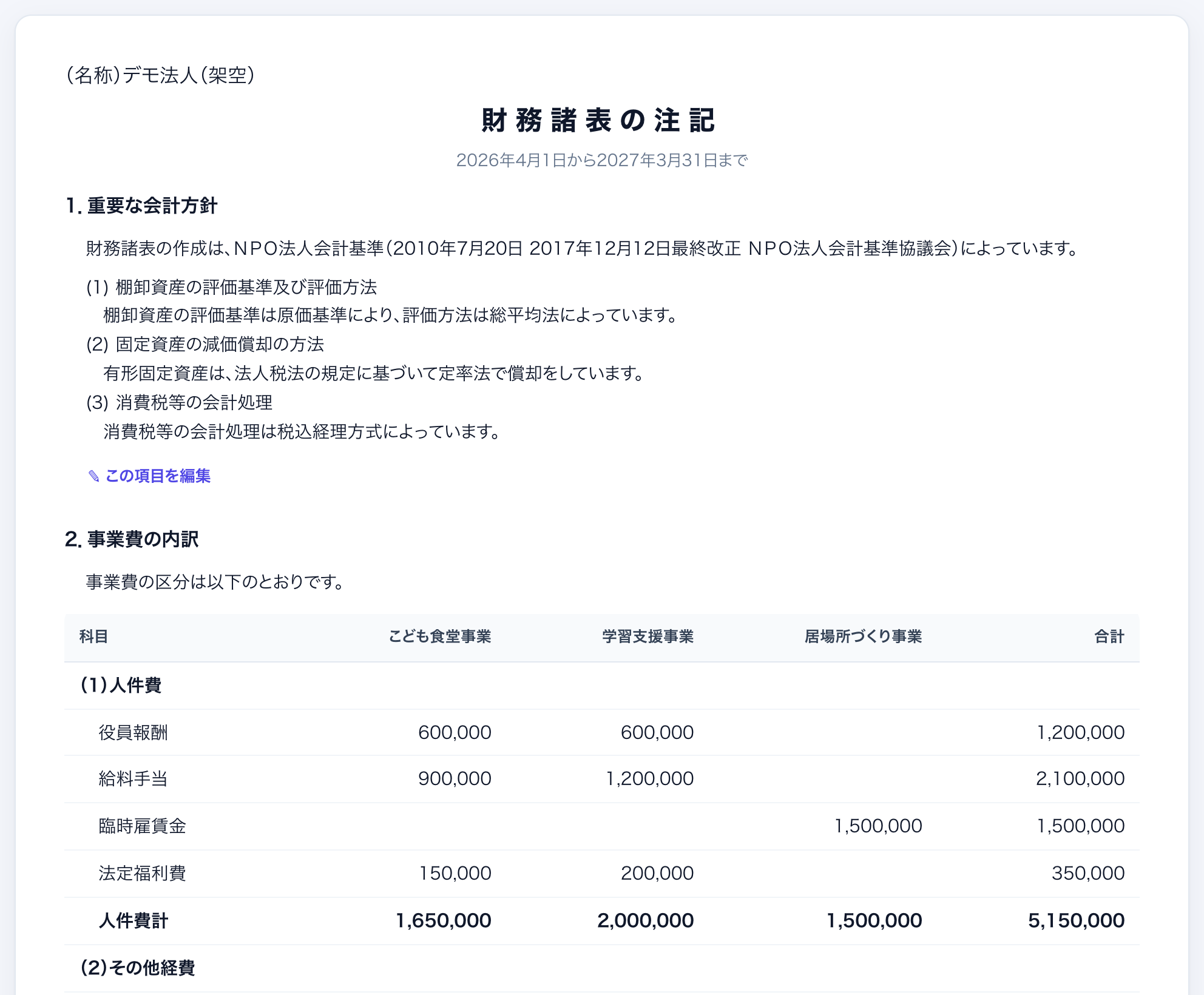
左のメニューの 財務諸表の注記 を開くと、NPO法人会計基準(本文31・様式3)の項目の順に注記が出ます。中身のない項目は出さず、番号を詰めます。
| 項目 | 作り方 |
|---|---|
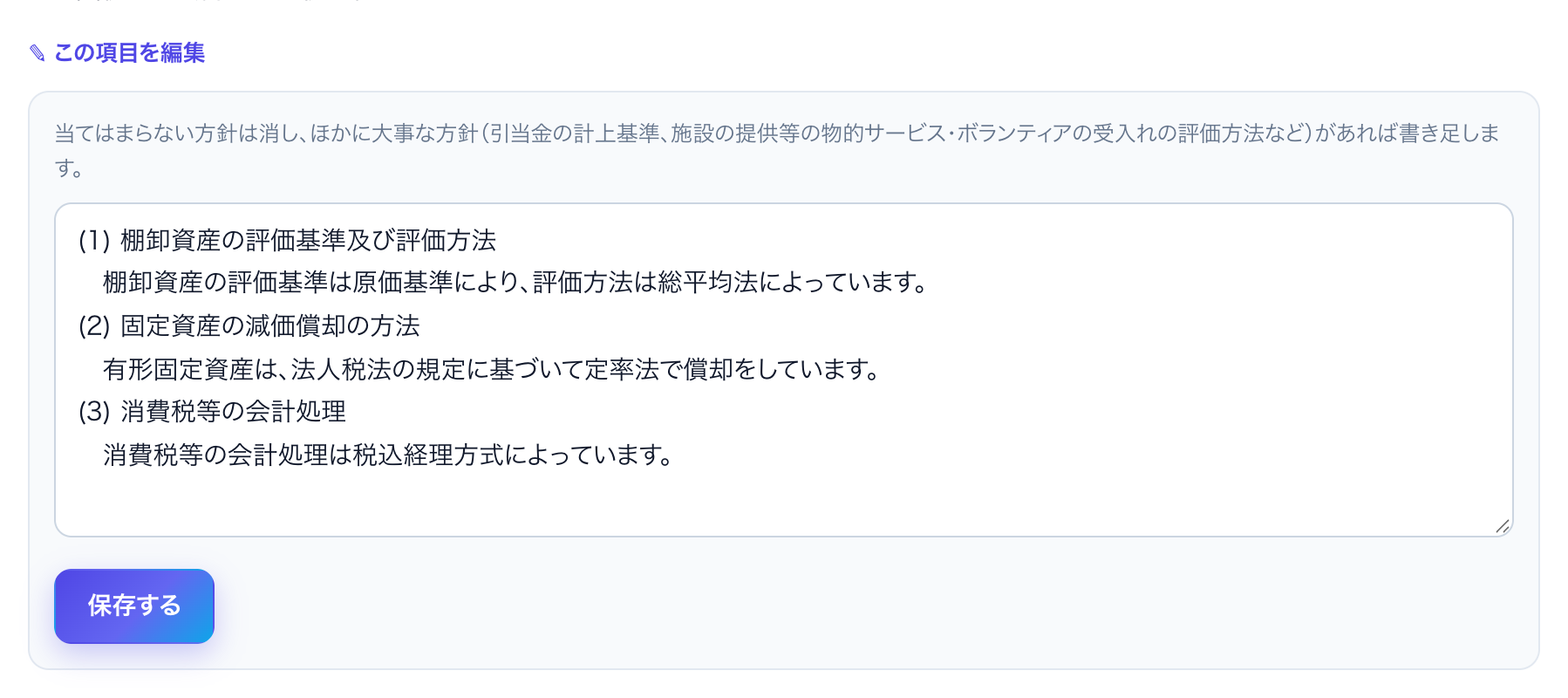
| 重要な会計方針 | 文章。最初の1文(適用した会計基準)は自動で入ります。続きはひな形を直します。必ず出ます。 |
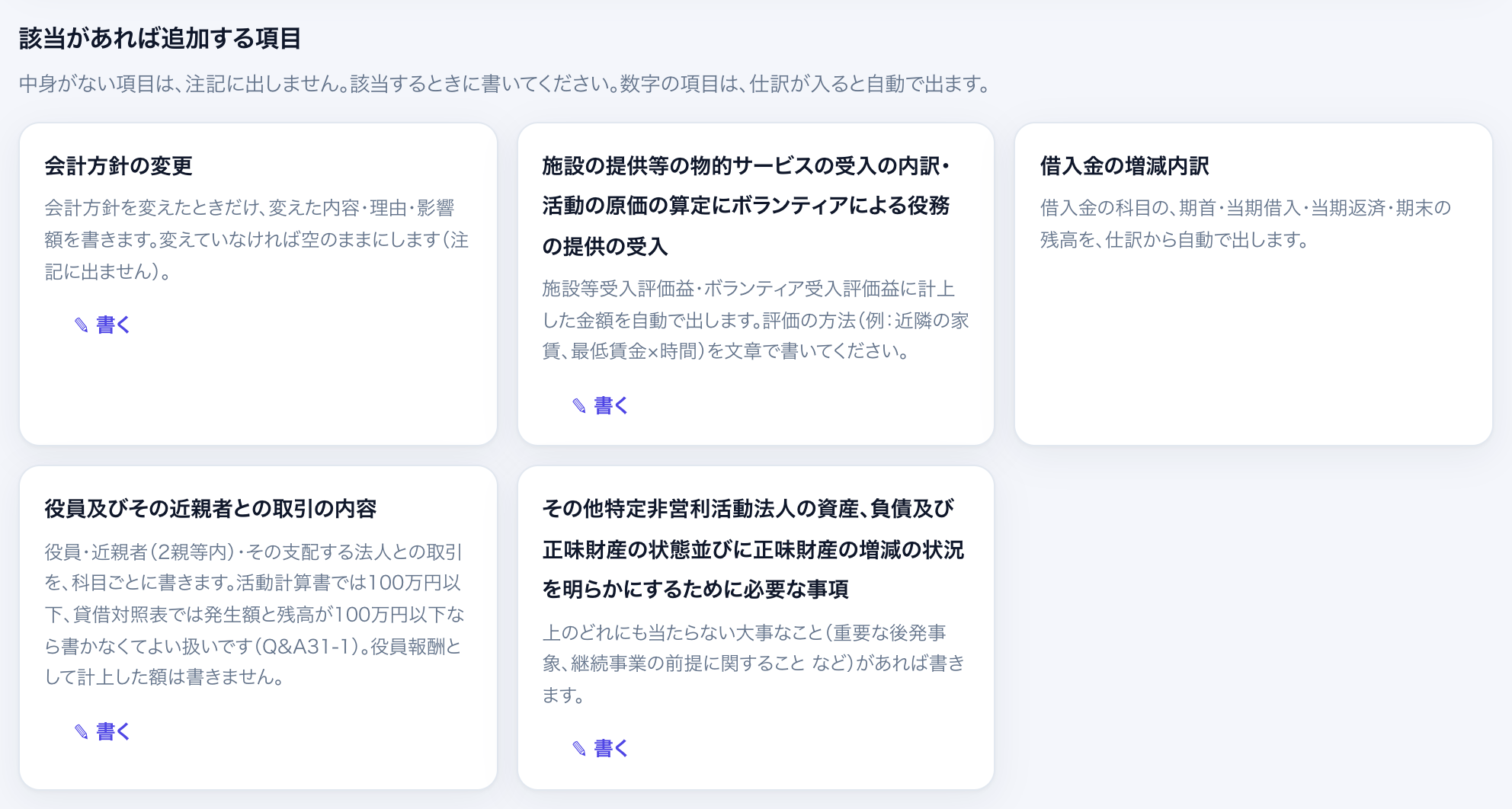
| 会計方針の変更 | 文章。変えたときだけ書きます。 |
| 事業費の内訳 | 自動。事業を足し、事業費の仕訳に事業を付けると出ます(4-2)。 |
| 施設の提供等の物的サービス・ボランティアの受入 | 自動(施設等受入評価益・ボランティア受入評価益の金額)+評価の方法の文章。 |
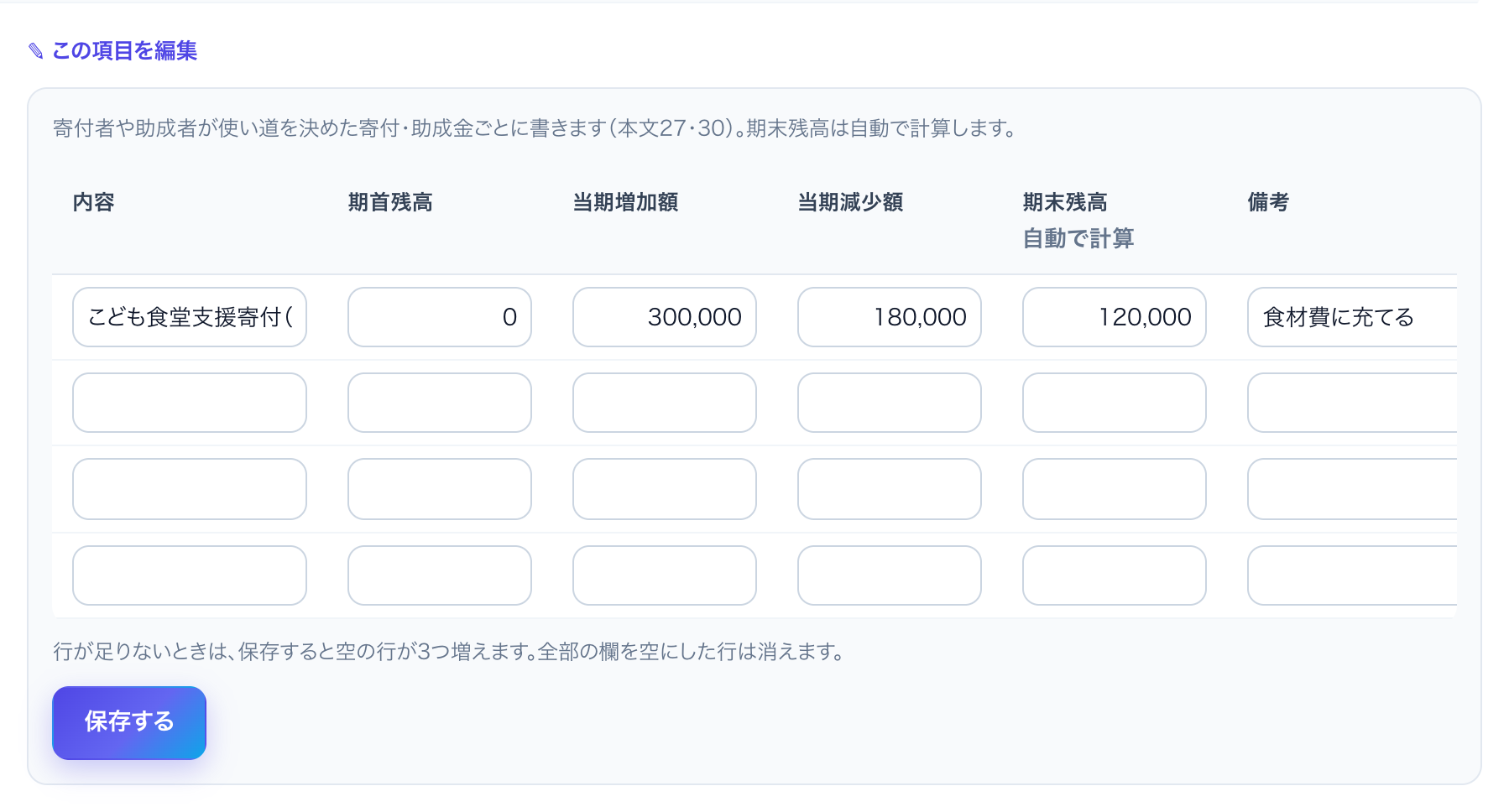
| 使途等が制約された寄付等の内訳 | 表に入力。期末残高は自動で計算します。 |
| 固定資産の増減内訳 | 自動(期首・当期増加・当期減少・期末の帳簿価額)。 |
| 借入金の増減内訳 | 自動(期首・当期借入・当期返済・期末)。 |
| 役員及びその近親者との取引の内容 | 表に入力。 |
| その他必要な事項 | 文章。重要な後発事象などがあれば書きます。 |
手順1文章の項目を書く
- 項目の下の ✎ この項目を編集 を押します。
- 文章を直して、保存する を押します。
手順2表の項目を入れる
- ✎ この項目を編集 を押すと、表の入力欄が開きます。
- 1行に1件ずつ入れます。金額はカンマ付きでも大丈夫です。「期末残高」は保存すると自動で計算されます。
- 保存する を押します。行が足りないときは、保存すると空の行が3つ増えます。全部の欄を空にした行は消えます。
手順3まだ出ていない項目を書く
画面のいちばん下の 該当があれば追加する項目 に、中身がまだない項目が並んでいます。該当するときは ✎ 書く から書きます。書くと、注記の正しい順番に入ります。
CHAPTER 10第10章 スマホで使う
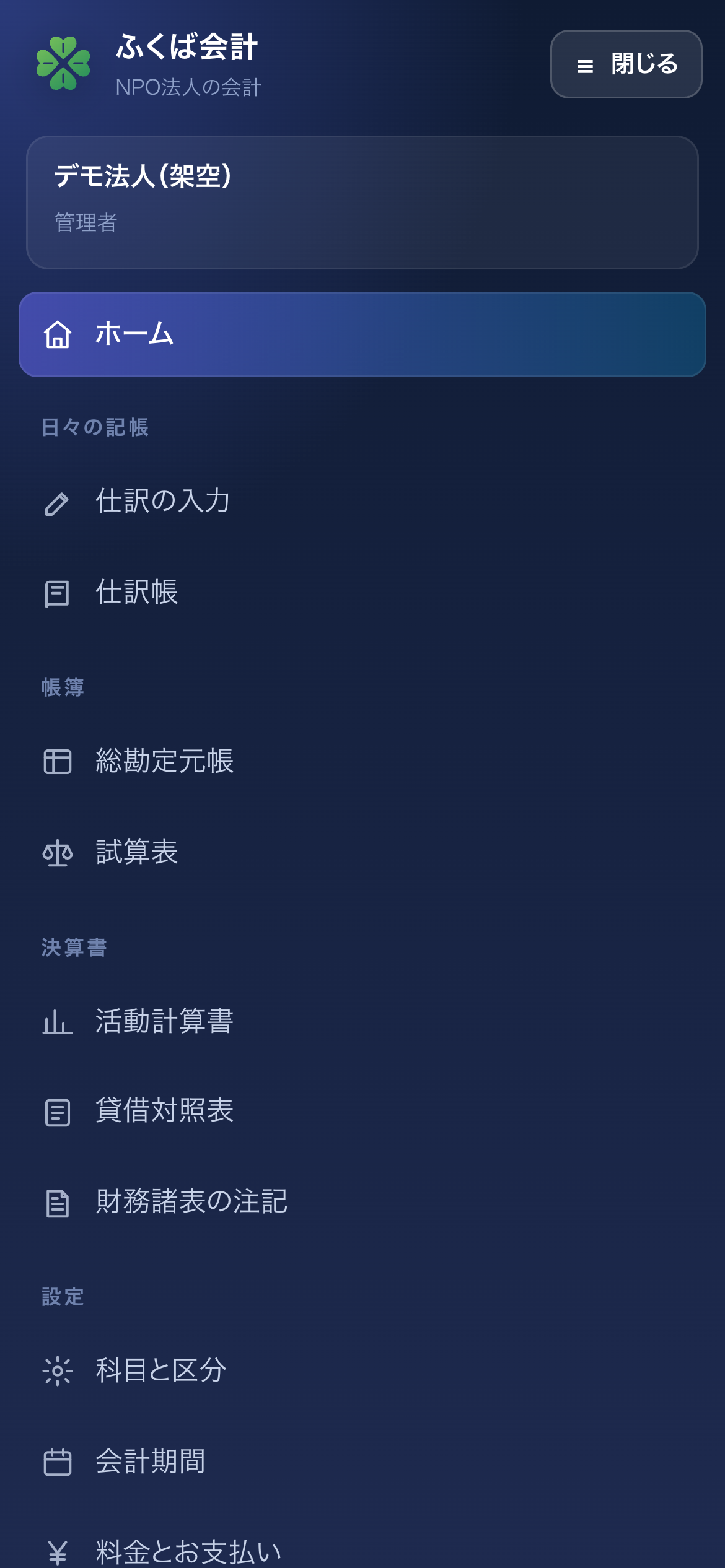
スマホのブラウザで同じアドレスを開くと、スマホに合わせた画面になります。
- メニューはふだん畳まれています。右上の ☰ メニュー で開き、閉じる で畳みます。
- 仕訳の入力は、1行ずつのカードの形になります。入れ方はパソコンと同じです。
- 仕訳帳は、仕訳1件ずつのカードで、「借」「貸」の印つきで出ます。
- 表の大きい画面(試算表など)は、表を左右に動かして見ます。
CHAPTER 11第11章 サポートと料金
左のメニューの下にある お問い合わせ・要望 と 料金とお支払い の使い方です。
11-1 お問い合わせ・追加機能の要望を送る
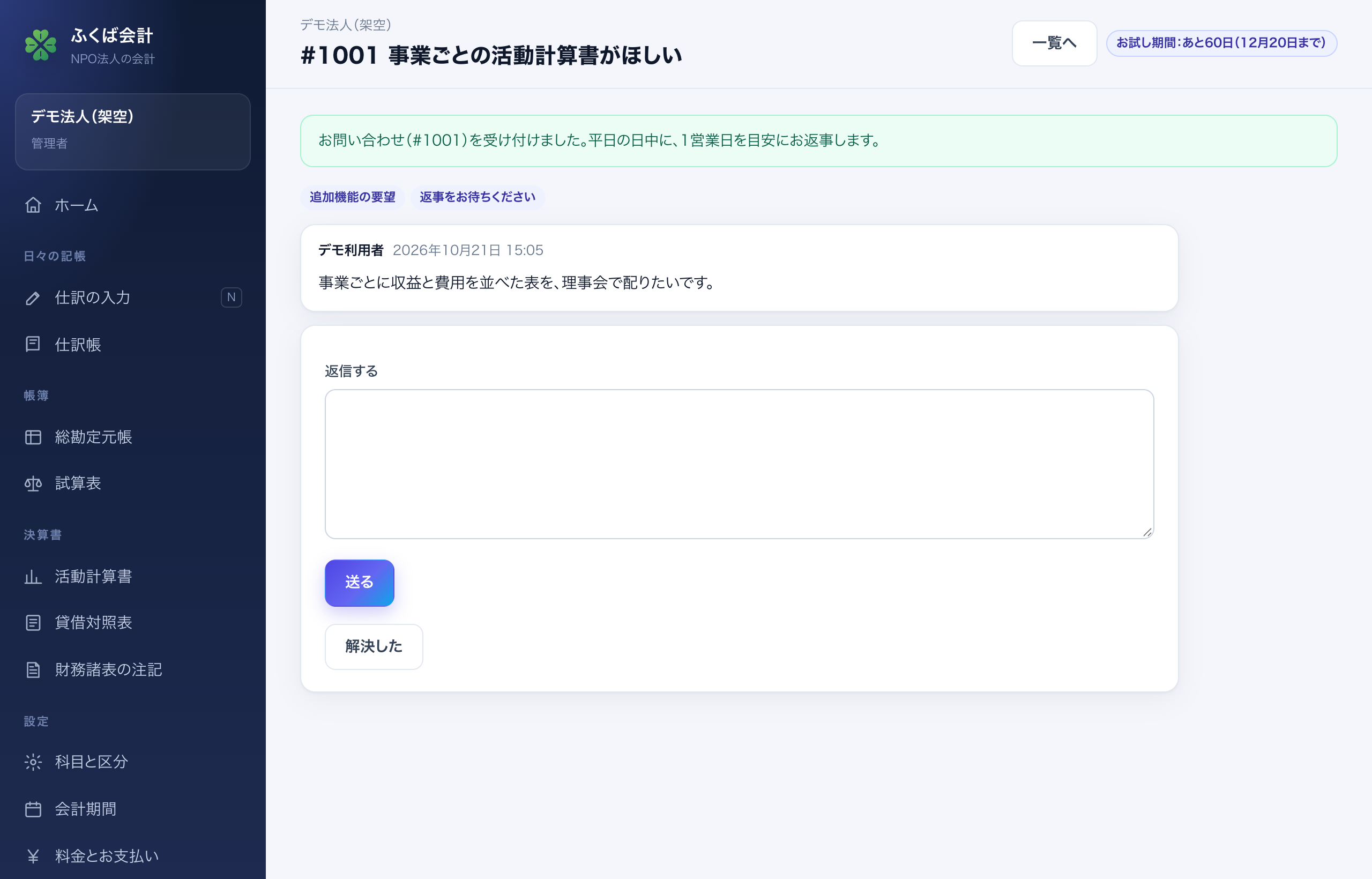
使い方の質問、追加してほしい機能、不具合の報告、料金のご質問を、画面から送れます。役割(管理者・経理の担当・見るだけ)を問わず使えます。
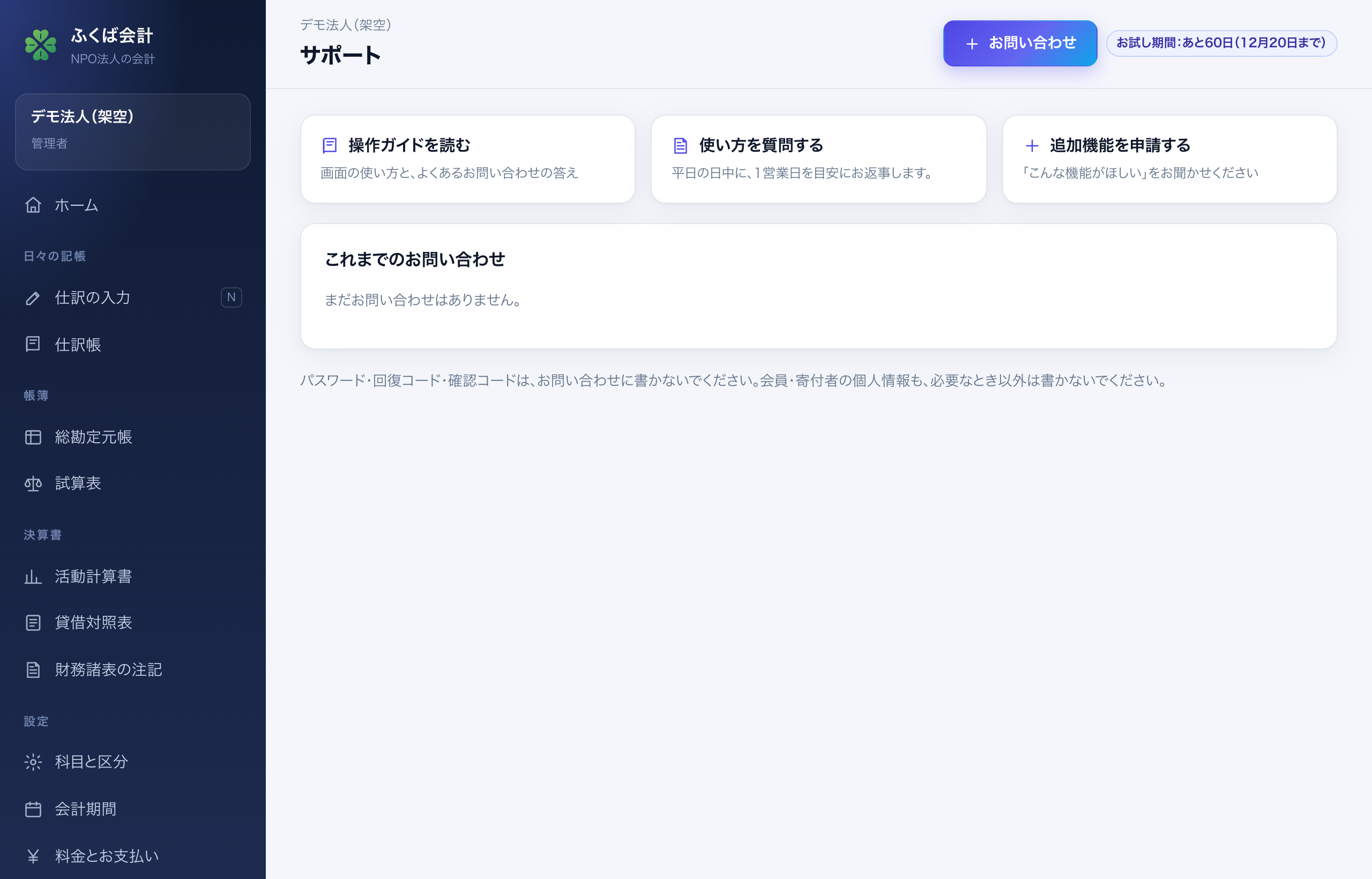
- 左のメニューの お問い合わせ・要望 を押します。
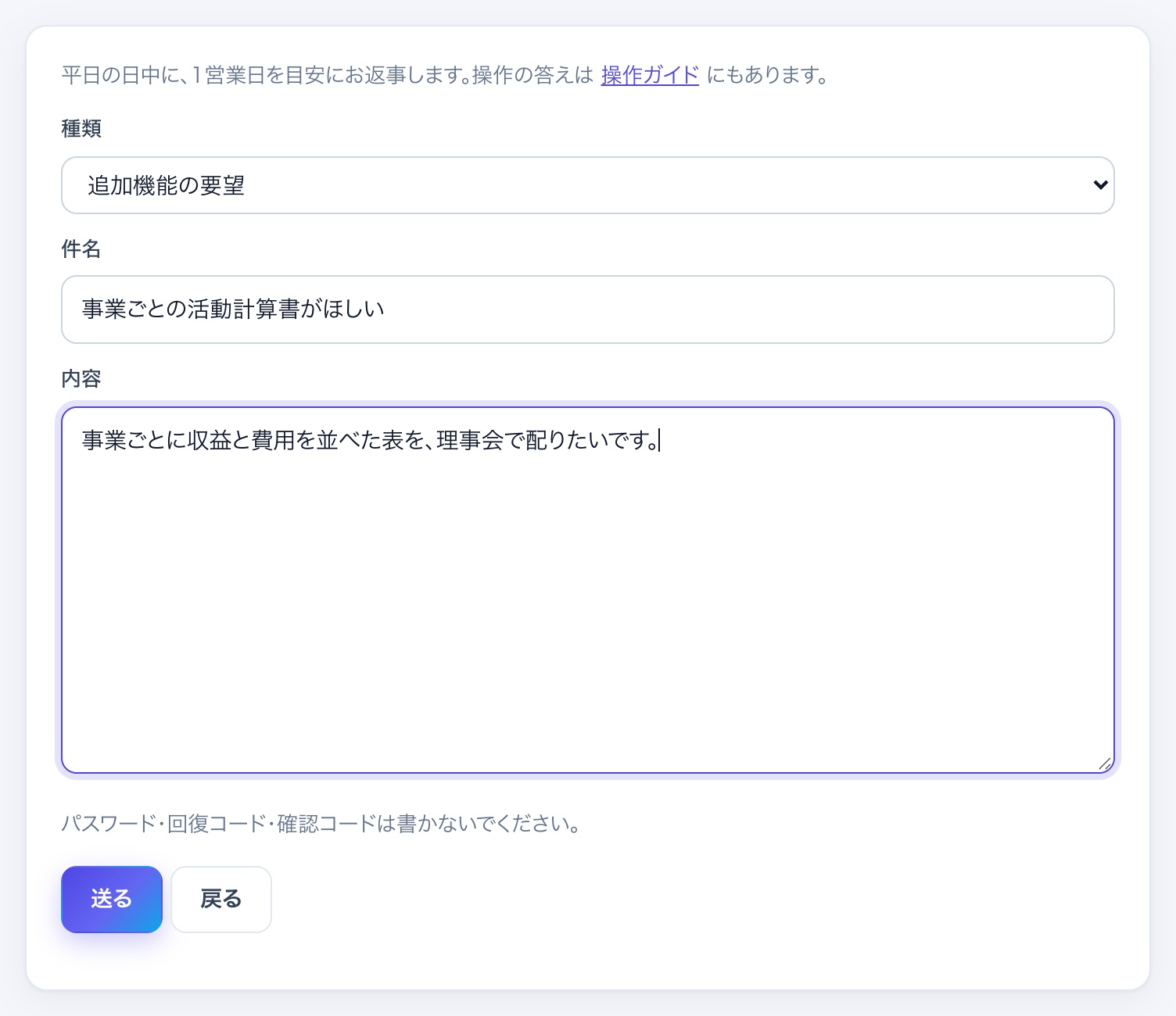
- 使い方を質問する か 追加機能を申請する を押します(右上の お問い合わせ からも始められます)。
- 種類・件名・内容を書いて、送る を押します。受け付けると、問い合わせ番号(例:#1001)が付きます。
- Robse から返事があると、登録したメールアドレスにお知らせが届き、一覧に 返事があります と出ます。返事は画面で読みます(メールには本文を書きません)。
- 続けて書くときは、下の欄に書いて 送る。解決したら 解決した を押します。
11-2 料金とお支払い
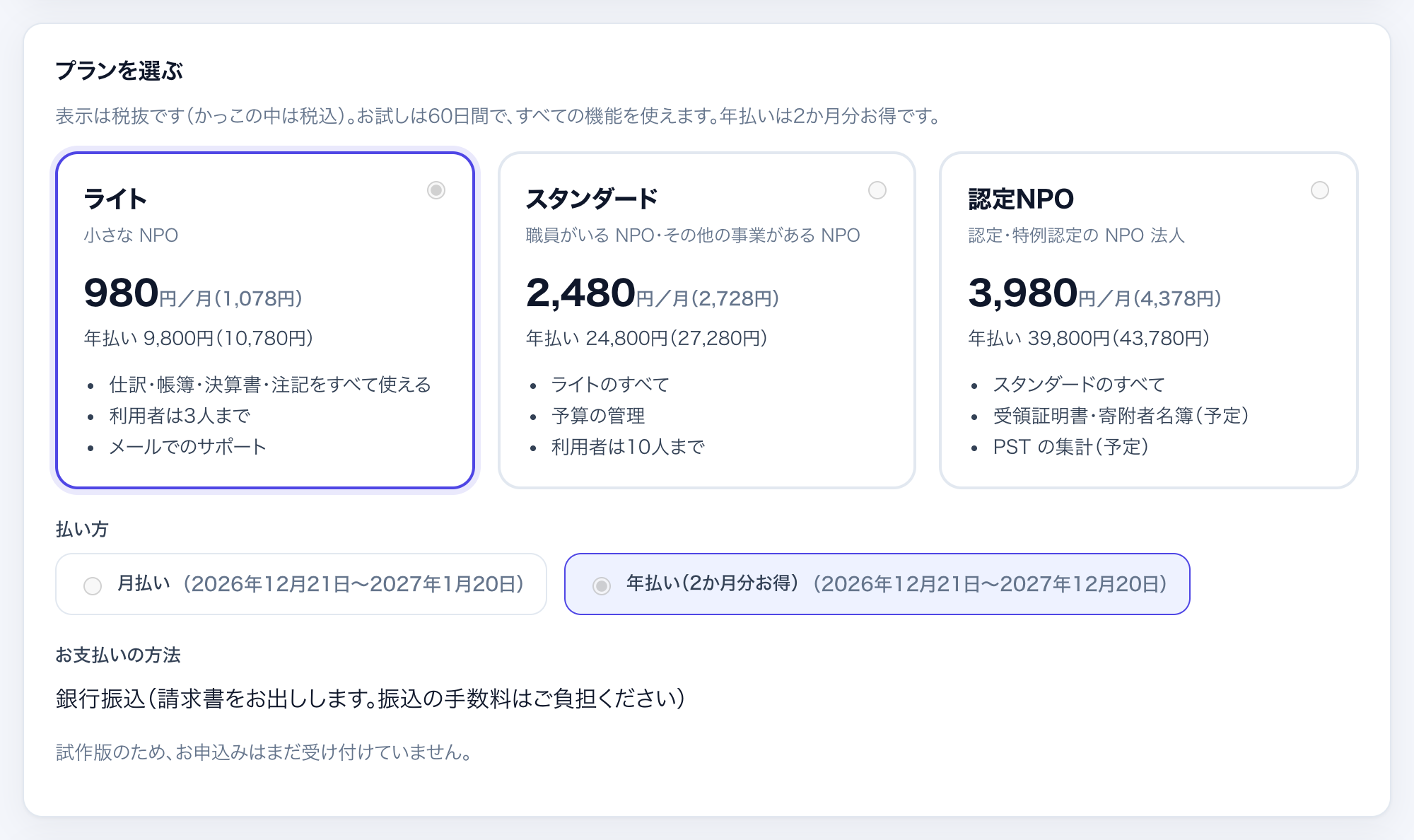
はじめの60日間は、すべての機能をお試しいただけます(お試しの残りの日数は、画面の右上に出ます)。そのあとは、プランを選んでお申込みください。
| プラン | 向いている法人 | 月払い(税抜) | 年払い(税抜) |
|---|---|---|---|
| ライト | 小さな NPO | 980円 | 9,800円 |
| スタンダード | 職員がいる NPO・その他の事業がある NPO | 2,480円 | 24,800円 |
| 認定NPO | 認定・特例認定の NPO 法人 | 3,980円 | 39,800円 |
- 左のメニューの 料金とお支払い を押します。
- プランと払い方(月払い・年払い)を選びます。年払いは2か月分お得です。
- 申し込む(請求書を出す) を押すと、請求書が出ます。お申込みは、法人の管理者だけができます。
- 請求書の期限(発行から30日)までに、書かれた振込先へお振込みください。請求書は 印刷・PDF で保存できます。
- Robse が入金を確かめると、状態が「ご利用いただけます」になり、支払い済みの期間の最後の日が出ます。次の期間の請求書は、期間が終わる30日前から出せます。

11-3 期間が終わったとき
- お試しの期間が終わると、見る・書き出すだけになります。仕訳の入力など、データを変える操作をすると、料金とお支払いの画面に移ります。
- お申込みをすると、振込の期限まではそのまま使えます。支払い済みの期間が過ぎても、30日間はそのまま使えます。
- どの状態でも、データは消えません。サポートへのお問い合わせと、お申込みはいつでもできます。
CHAPTER 12第12章 困ったとき
12-1 お問い合わせの前に確かめること
12-2 よくある質問
入力したデータは、ほかの法人から見えませんか?
見えません。法人ごとにデータを分け、アプリとデータベースの二重の仕組みで守っています。ほかの法人の画面のアドレスを開いても「見つかりません(404)」と出ます。
操作の記録はどこで見られますか?
ホームの「最近の操作」に、最近の8件が出ます。すべての記録は書き換えも削除もできない形で残しています。
決算書の数字は正しいですか?
NPO法人会計基準協議会が公開している記載例1〜3と同じ数字になることを、自動のテストで毎回確かめています。最終的な確認は、顧問の税理士さんなどにお願いしてください。
消費税の処理はどうなりますか?
いまは「税込経理」で入力します(重要な会計方針のひな形もそのように書いています)。消費税の集計は準備中です。
データをまとめて取り出せますか?
決算書は印刷・PDF にできます。仕訳のデータをまとめて書き出す機能は準備中です。
12-3 お問い合わせ先
ログインできるときは、左のメニューの お問い合わせ・要望 から送るのが一番早く届きます(11-1)。ログインできないときは、メールでお問い合わせください。
合同会社Robse(島根県出雲市)
メール:company@robse.jp
件名に「ふくば会計」と、法人の名前を入れてください。どの画面で、何をしたら、何と出たか(画面の写真があれば一緒に)を書いていただくと、早くお答えできます。
パスワード・回復コード・確認コードは、メールに書かないでください。
HISTORY改訂の記録
| 日付 | 内容 |
|---|---|
| 2026年10月21日 | 初版。ログインと多要素認証、法人の登録、科目と区分、仕訳の入力(期首残高を含む)、仕訳帳と取消、総勘定元帳と試算表、活動計算書・貸借対照表、財務諸表の注記、スマホ。同日、第11章「サポートと料金」(お問い合わせ・追加機能の要望・料金とお支払い)と、8-4「翌年度を作る」・8-5「年度を締める」を追加。 |